新品上市,Synology 群晖 DS220j 双盘位NAS 开箱拆解评测


前言▲本次测试使用的硬盘是WD140EFFX14TBHDD。WD140EFFX14TB专为多用户环境和高工作负荷率而设计,搭载技术,可在多盘位NAS机箱中保持可靠的性能,实现最佳可靠性和系统可扩展性▲......
前言
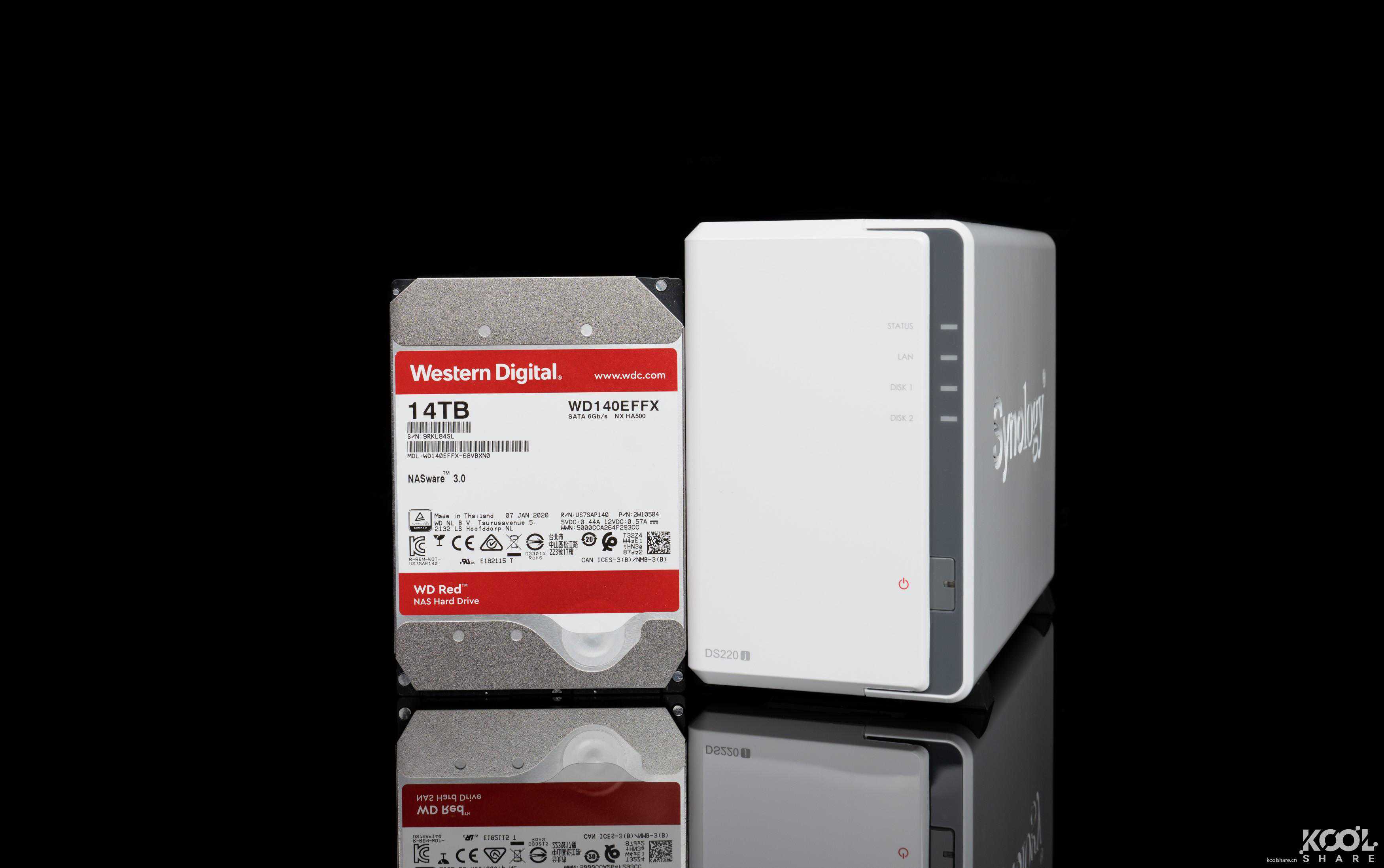
▲本次测试使用的硬盘是WD140EFFX14TBHDD。WD140EFFX14TB专为多用户环境和高工作负荷率而设计,搭载技术,可在多盘位NAS机箱中保持可靠的性能,实现最佳可靠性和系统可扩展性
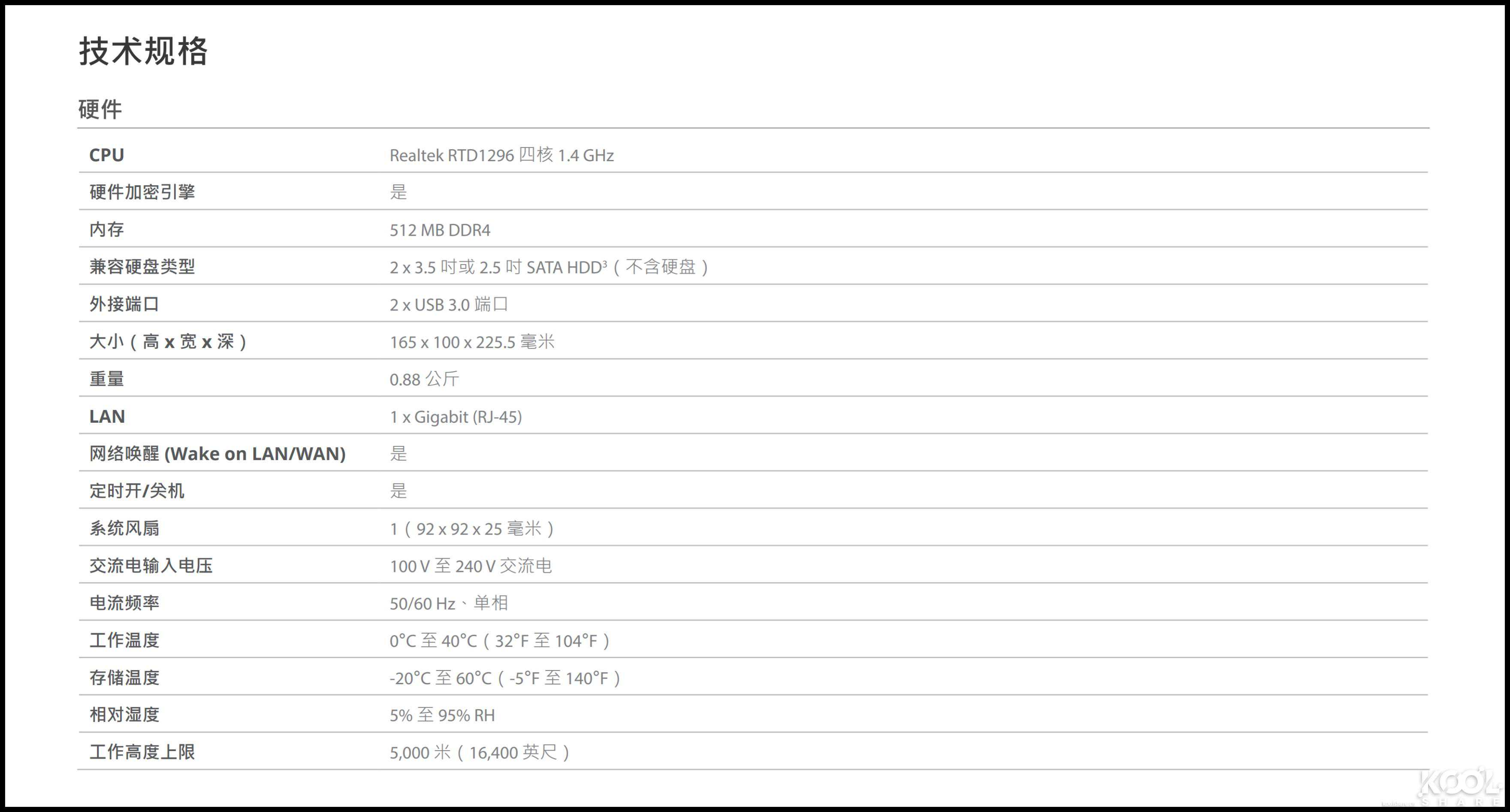
▲技术规格
开箱

▲DS220j采用牛皮纸盒子包装。正面右上角张贴了NAS的型号和规格
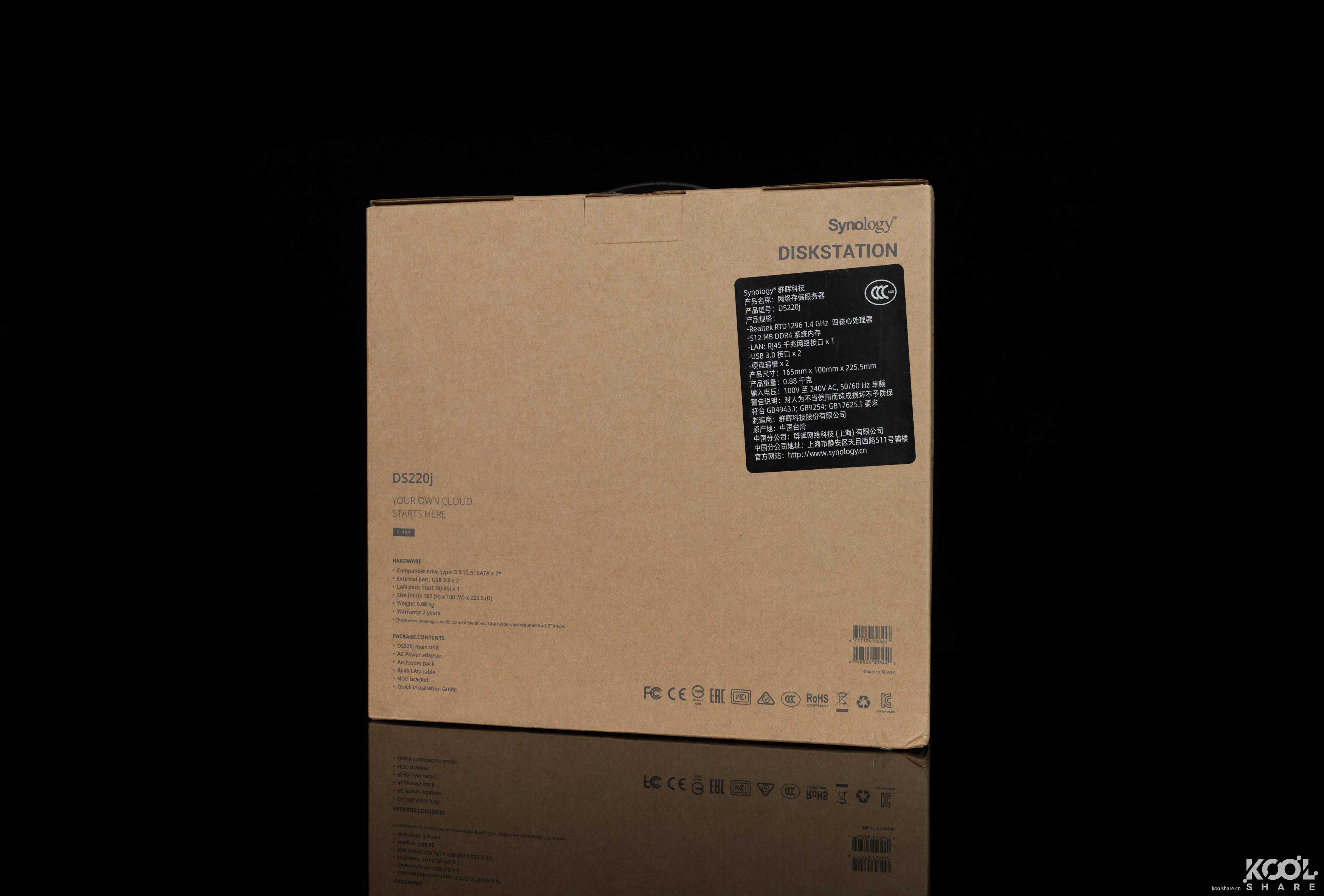
▲背面张贴了NAS的技术规格

▲上侧是配件盒,下侧是DS220j本体
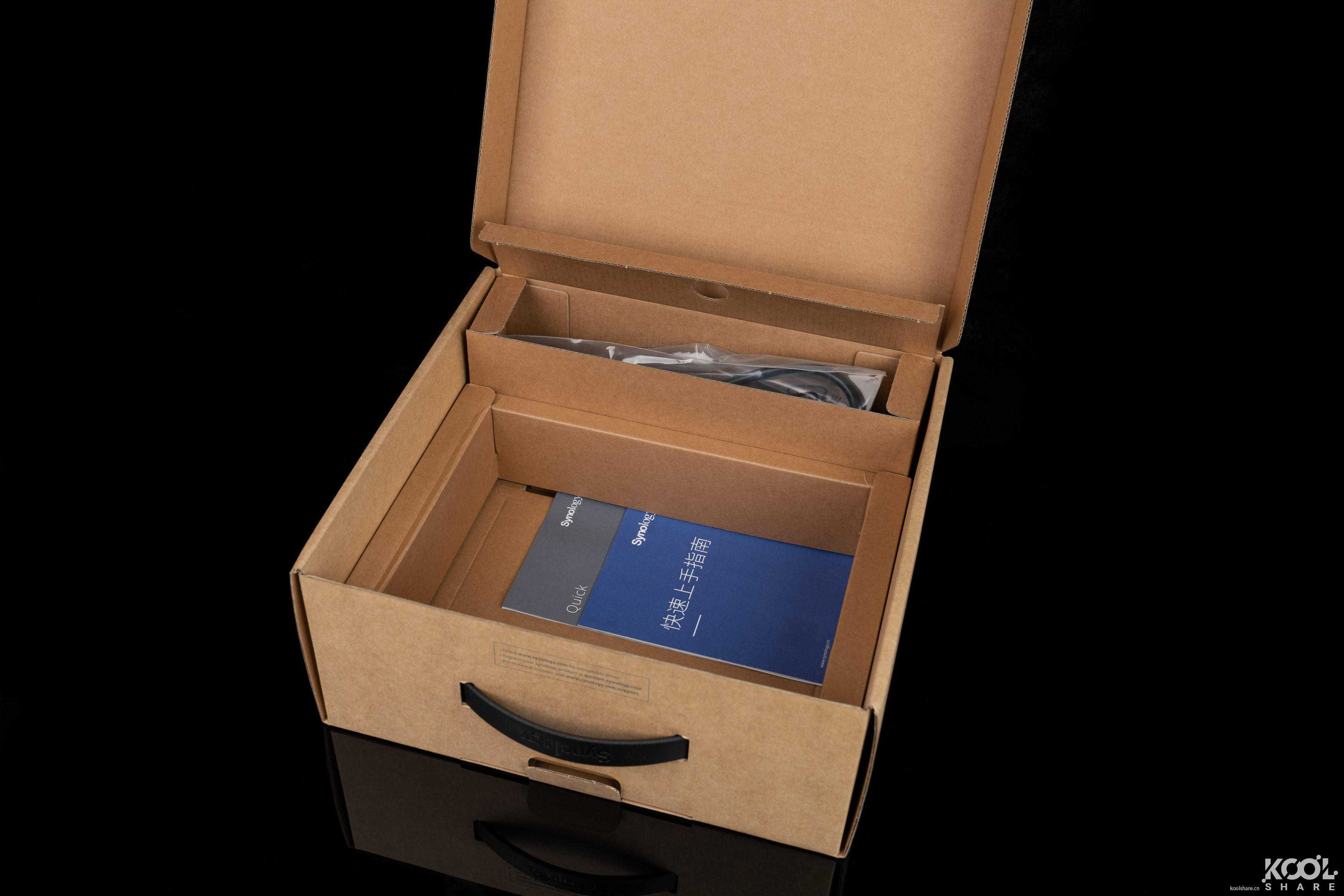
▲拿出DS220j,底部是说明书和快速上手指南
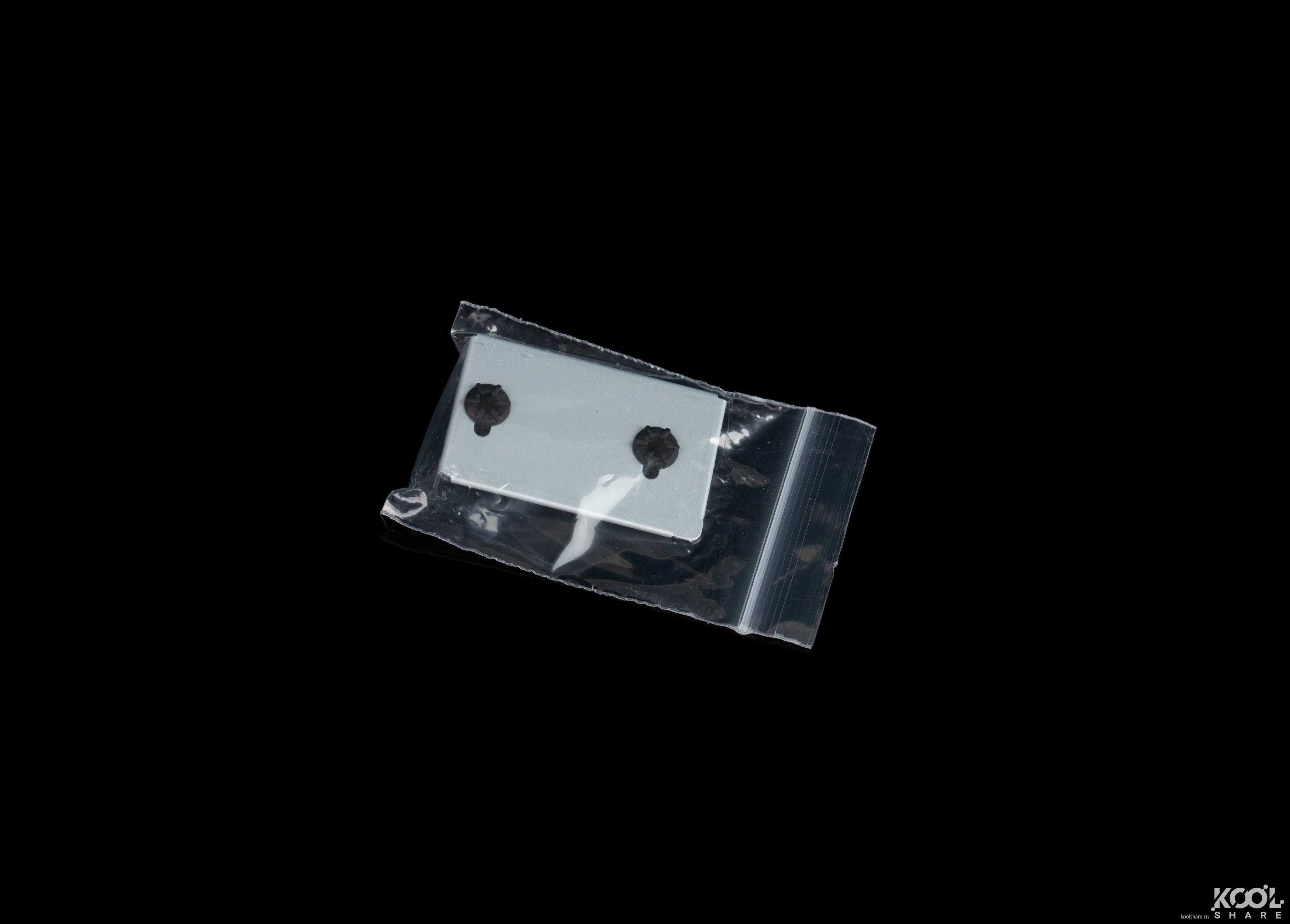
▲硬盘支架

▲三袋螺丝。从左往右分别是NAS外壳固定螺丝三颗,硬盘固定螺丝十颗,硬盘支架固定螺丝三颗
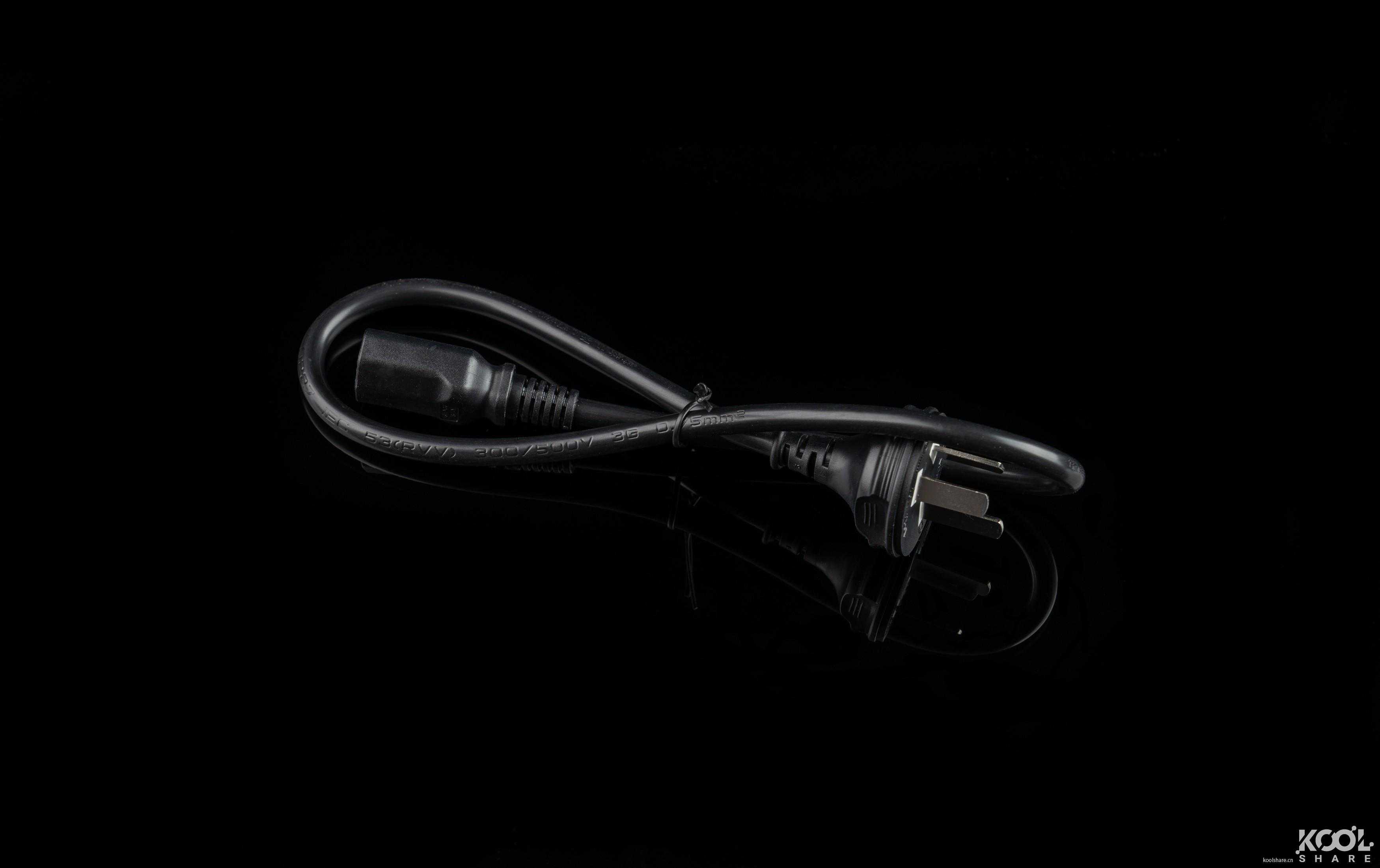
▲电源线一根

▲电源适配器一个。输出规格为12V5A,输出功率60W。电源适配器外置可以有效减小NAS体积
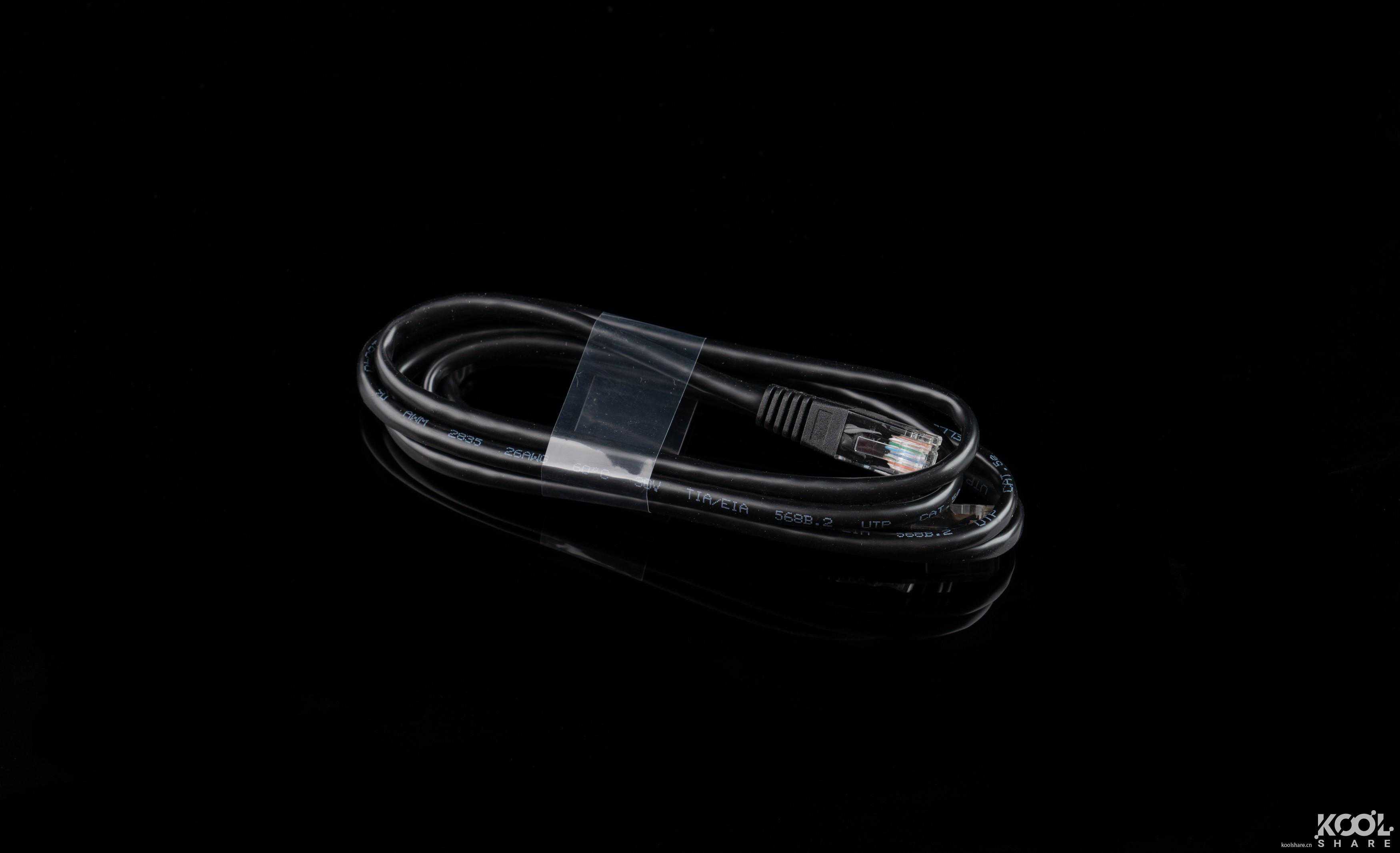
▲超五类非屏蔽网线一根
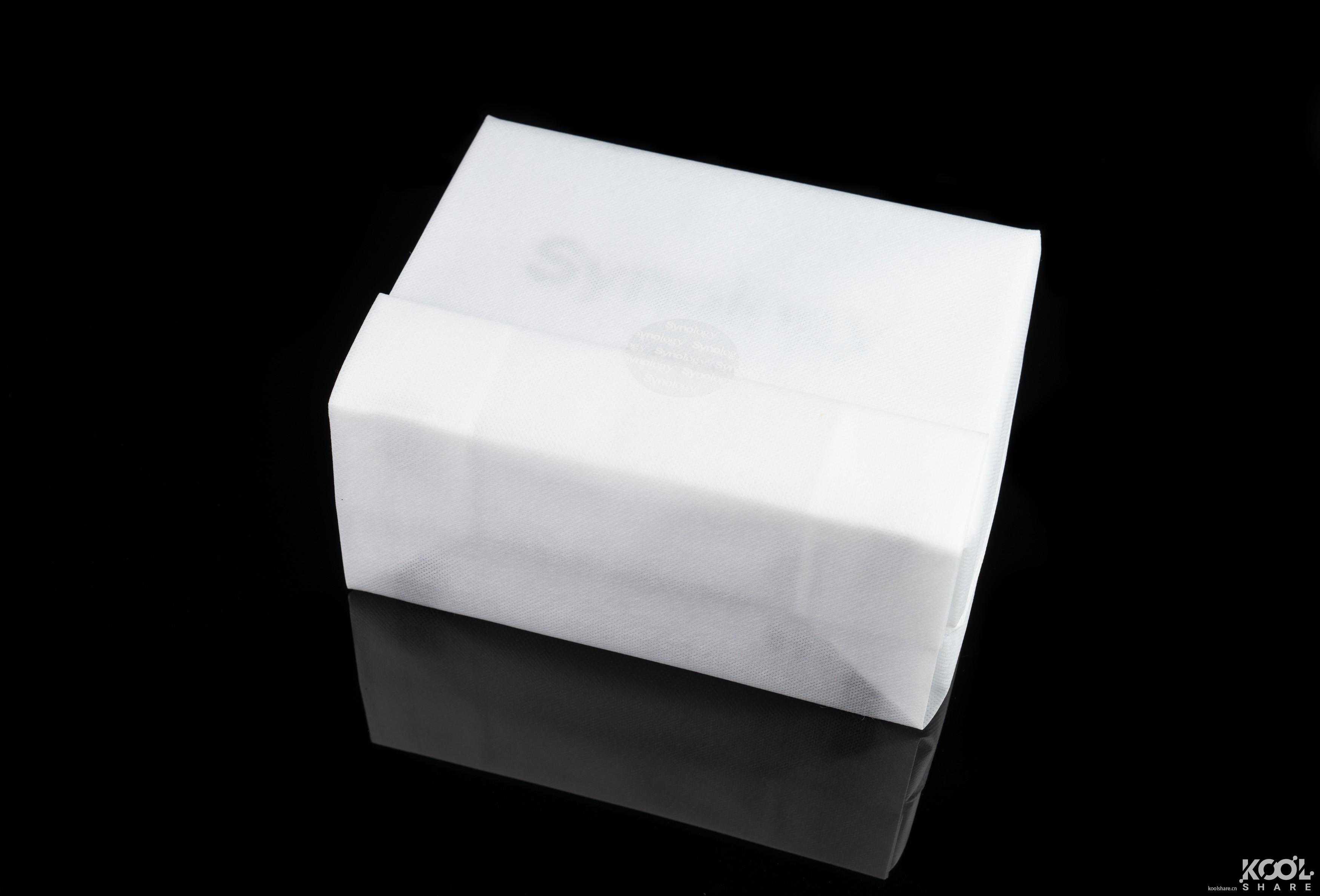
▲DS220j本体被上裹着一层白色泡沫袋。可以在运输过程中起到一定的缓冲作用
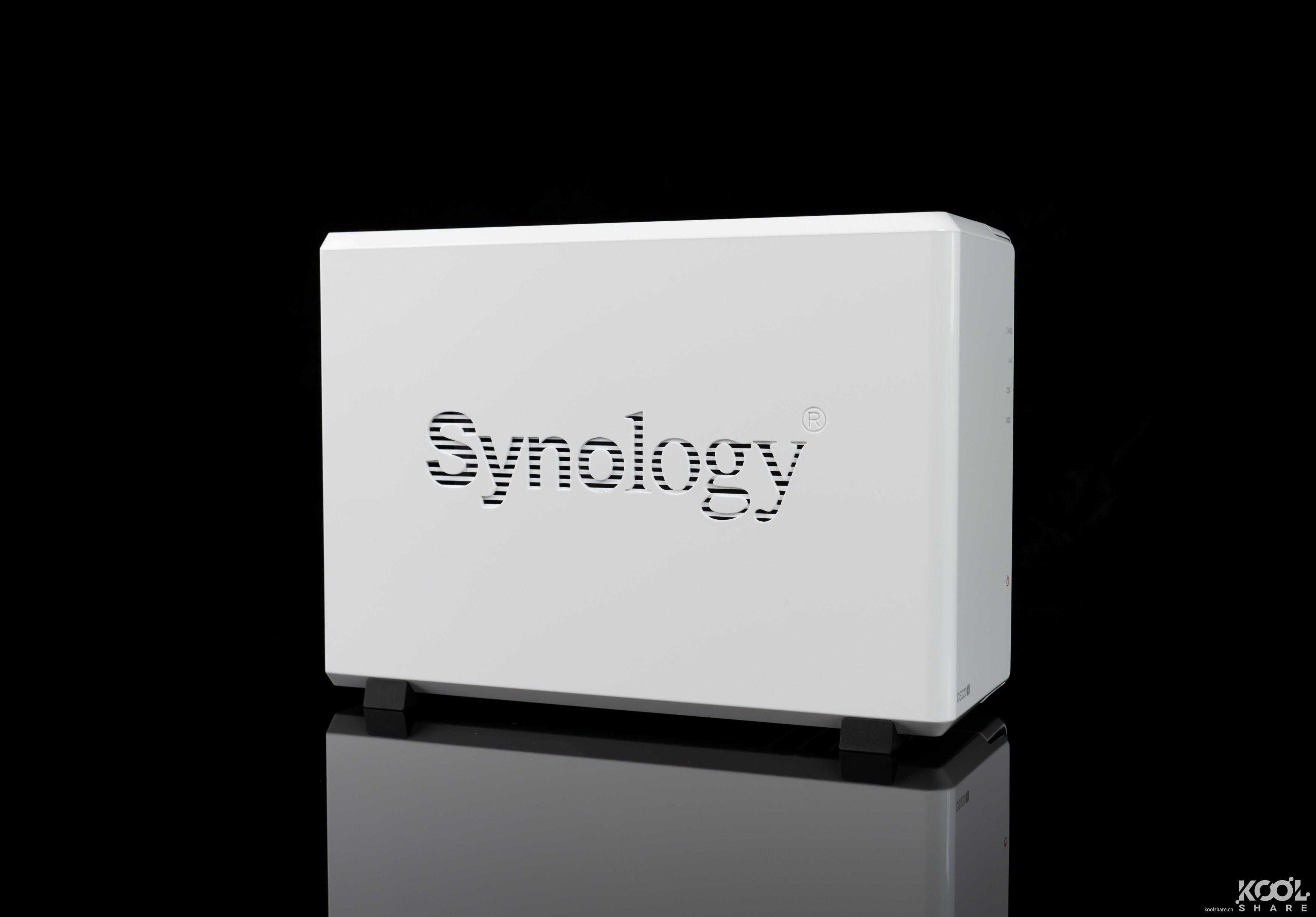
▲两侧的Synologylogo做了开窗处理,有利于散热。NAS体积(高x宽x深)为165

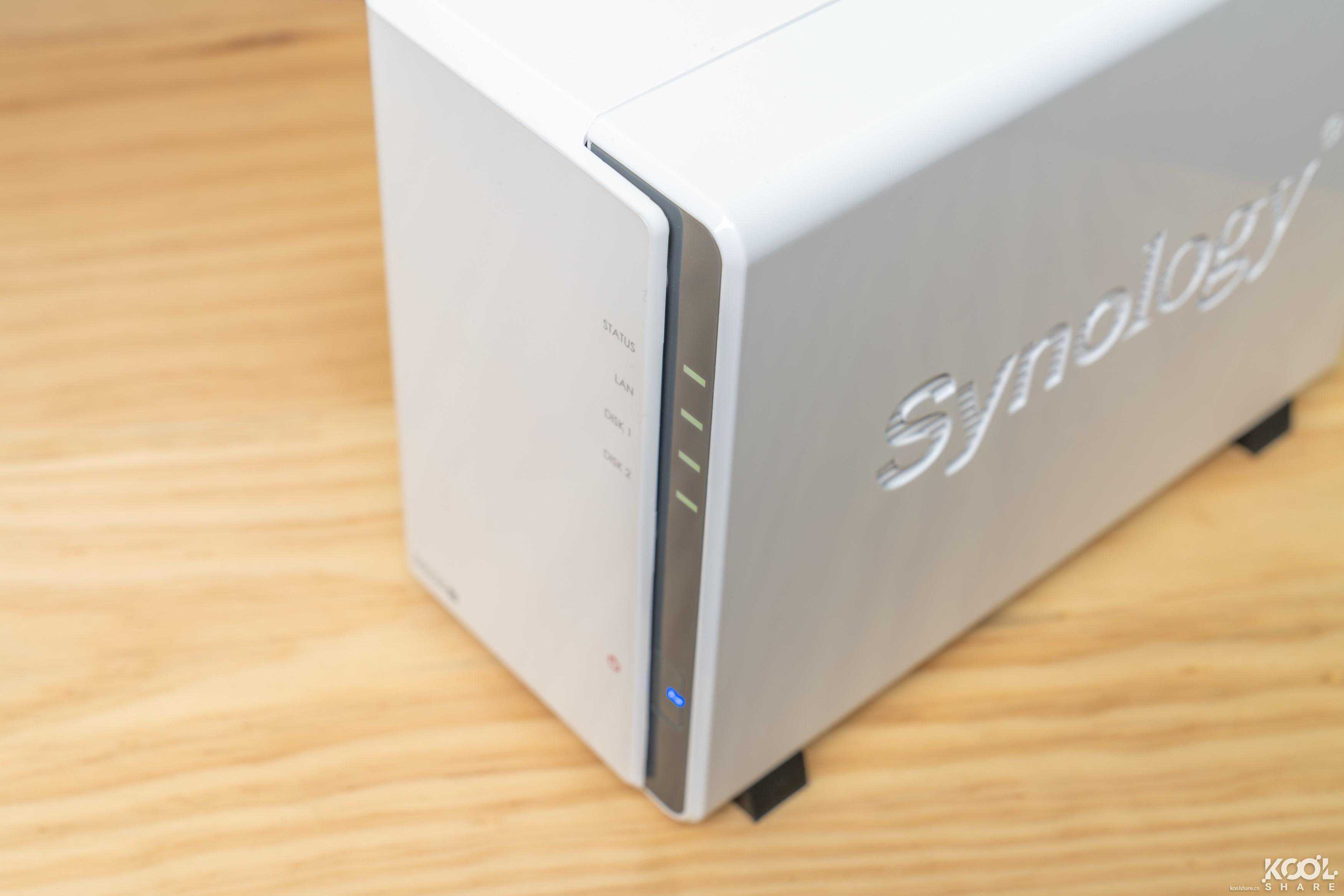
▲DS220j的正面。从上往下分别是数据指示灯,LAN口指示灯,两个硬盘指示灯,带LED指示灯的电源开关

▲DS220j的背面。从上往下从左往右分别是一个9cm系统风扇,一个reset按钮,两个接口,1个千兆LAN口,DC12V直流插孔,防盗锁孔
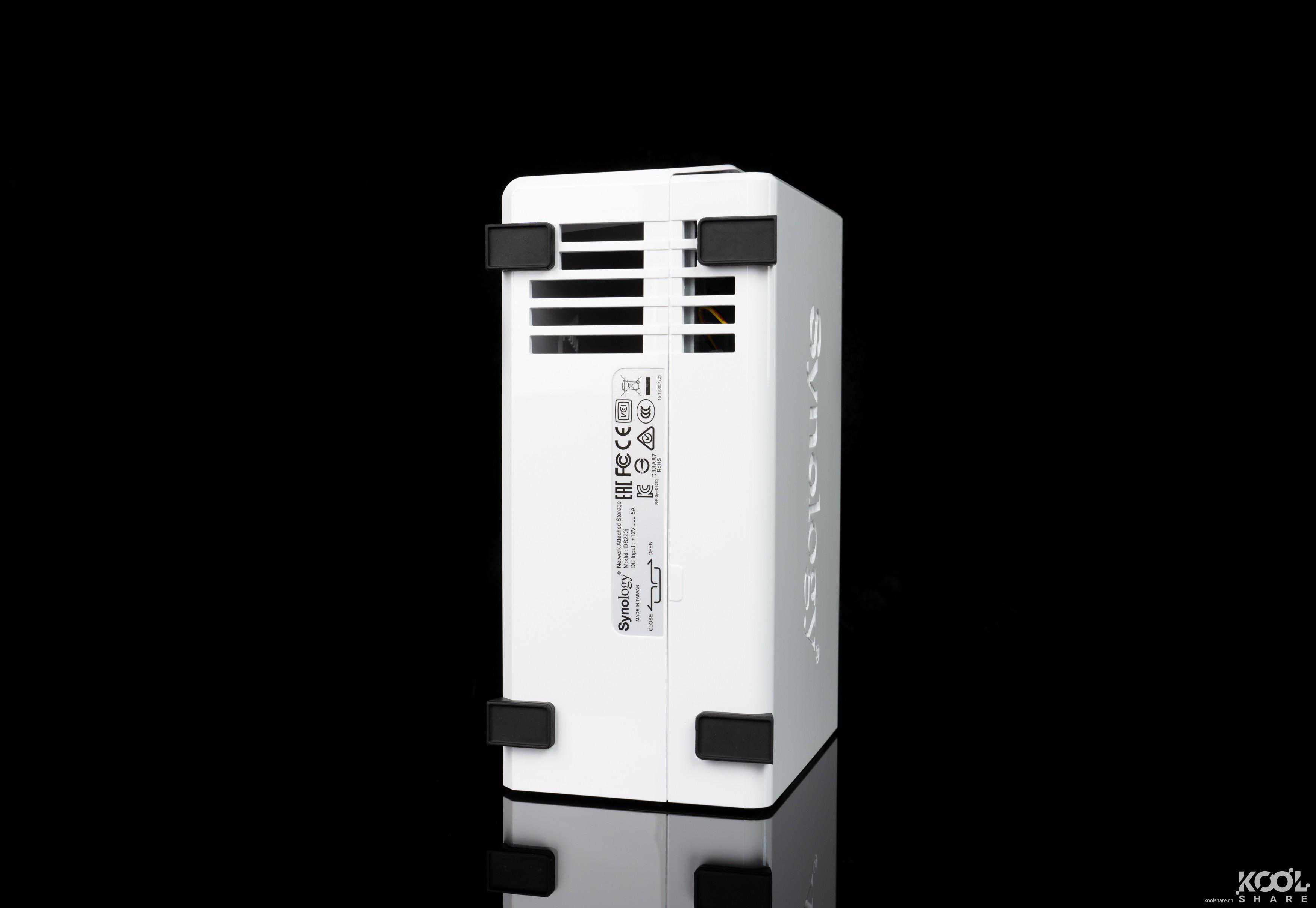
▲底部的铭牌
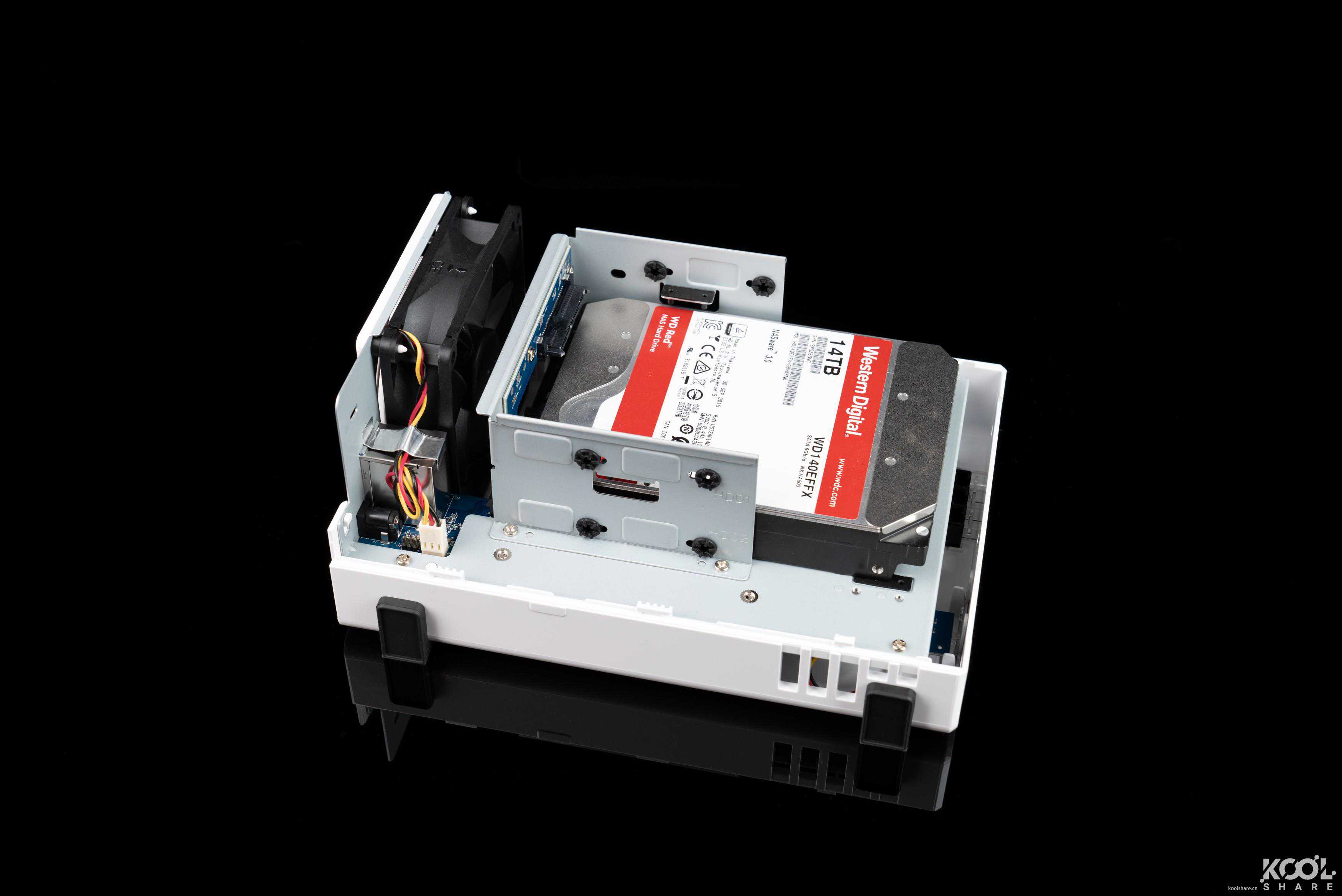
▲将硬盘装入NAS需要先拆开外壳

▲为了适应不同孔位的硬盘,DS220j还准备了硬盘支架
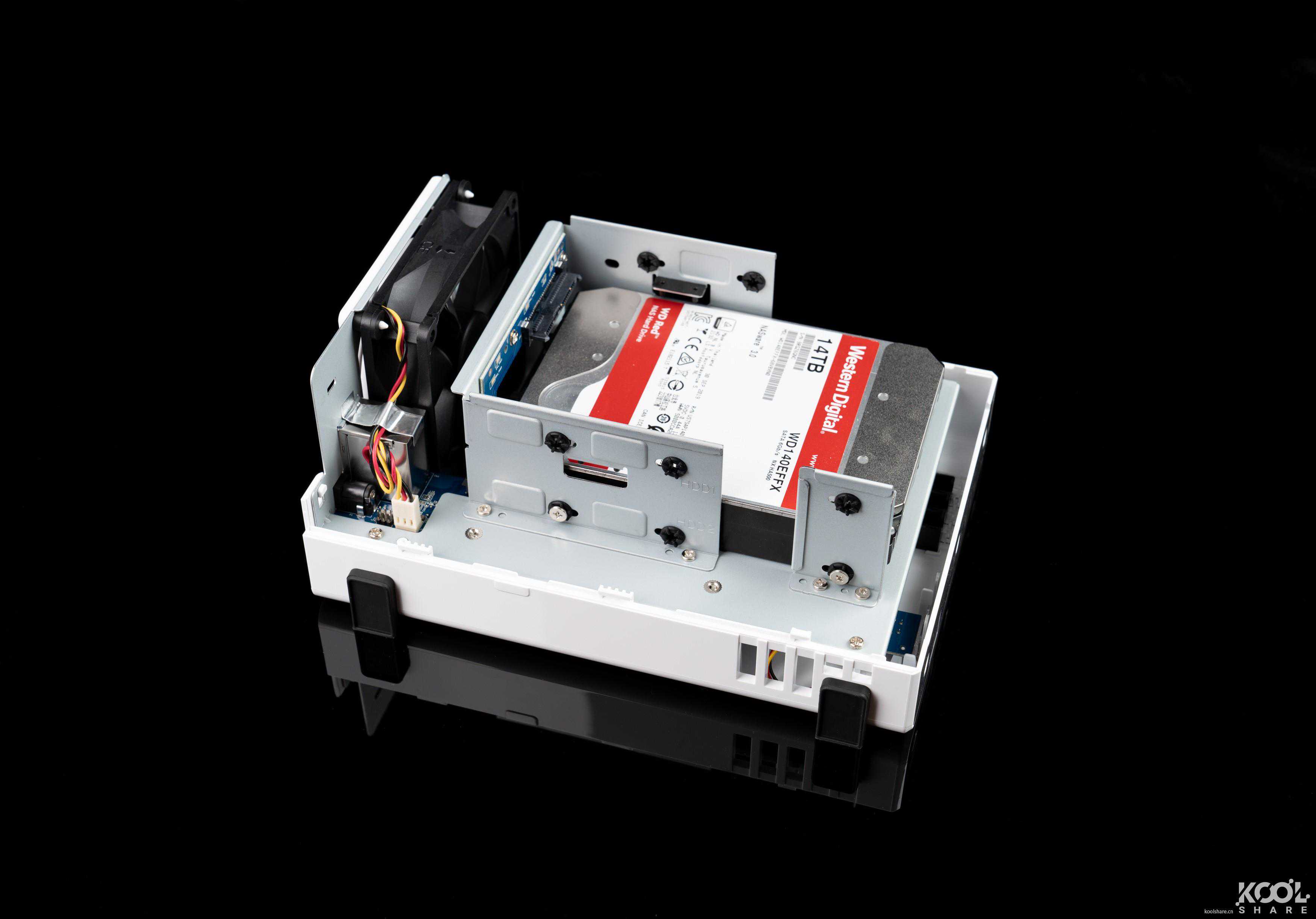
▲不过比较遗憾的是,DS220j只配备了一个硬盘支架
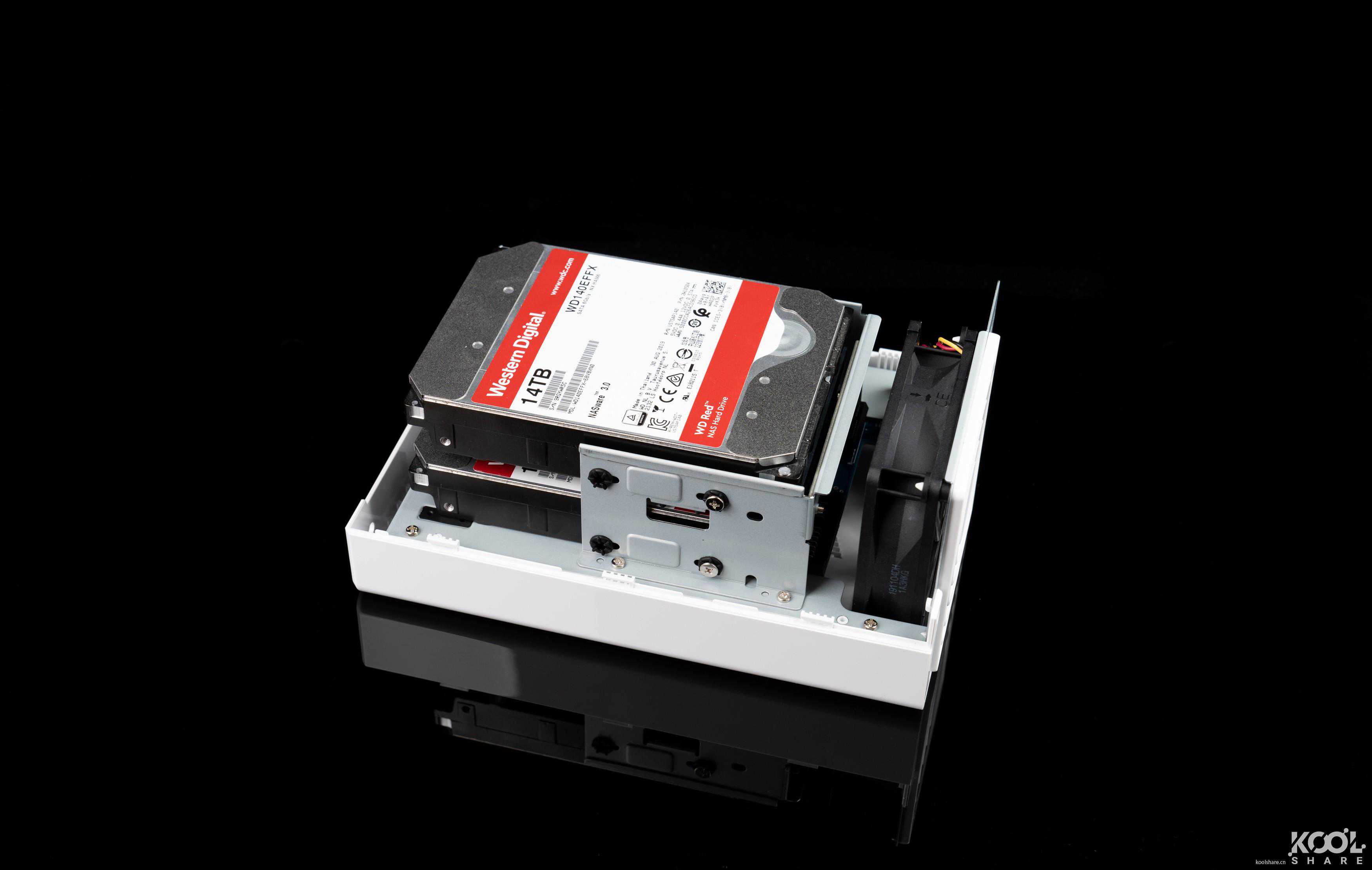
▲装上两块WD140EFFX14TBHDD。DS220j最高支持安装两块16T的硬盘,足够普通家庭用户使用
拆解
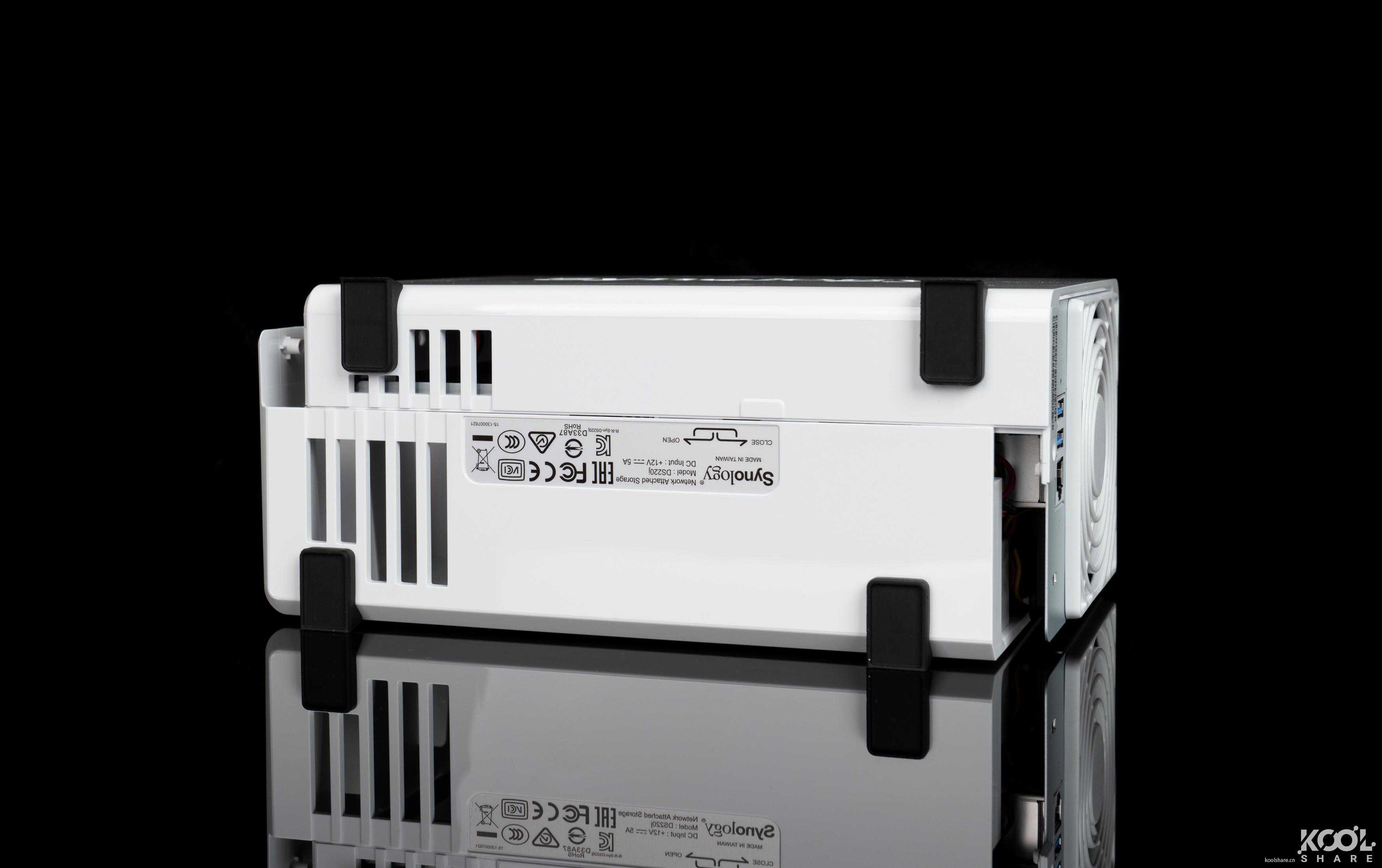
▲DS220j的背部没有预先安装螺丝,所以只需要错开外壳,就能打开NAS
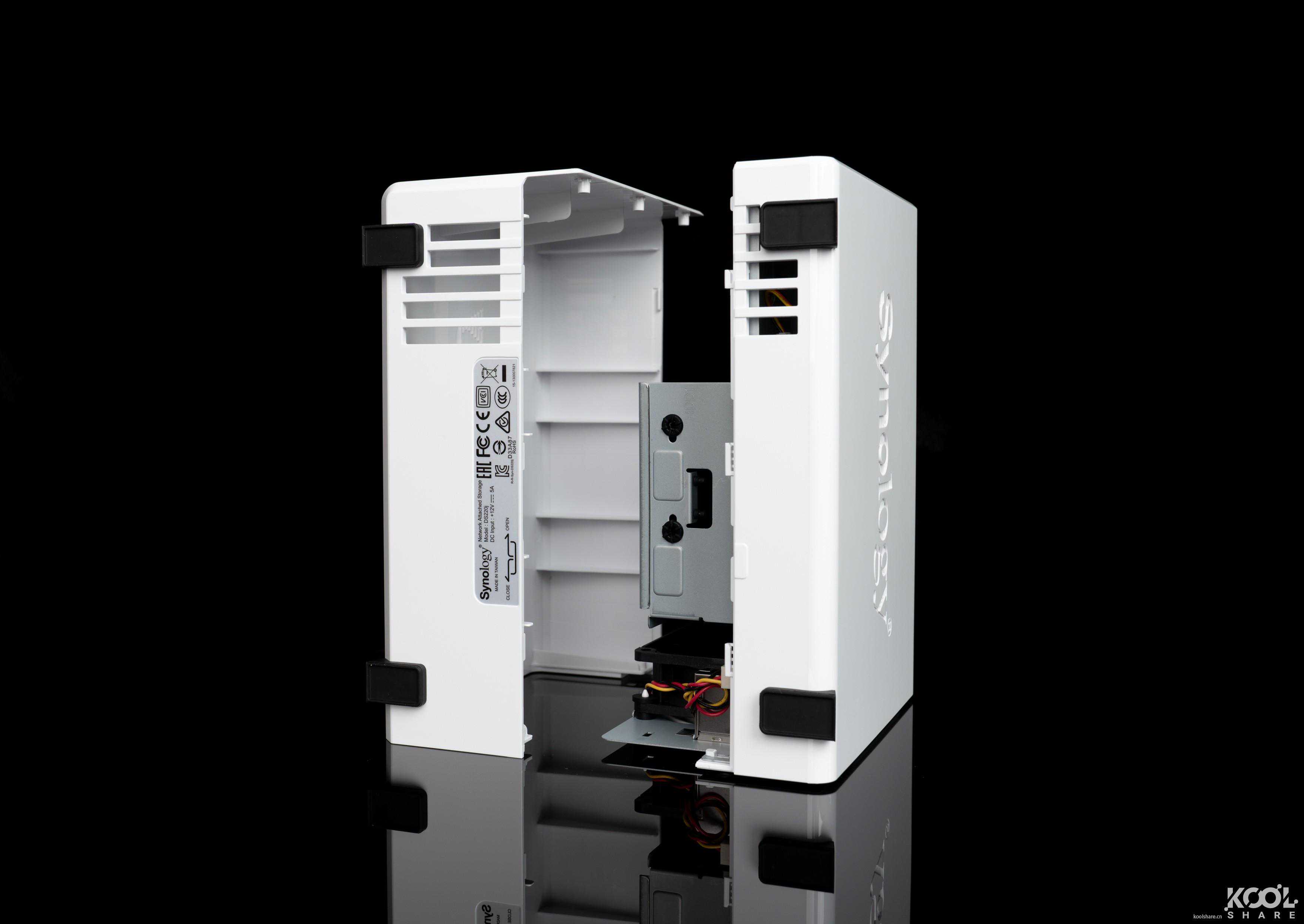
▲移去硬盘仓外壳部分
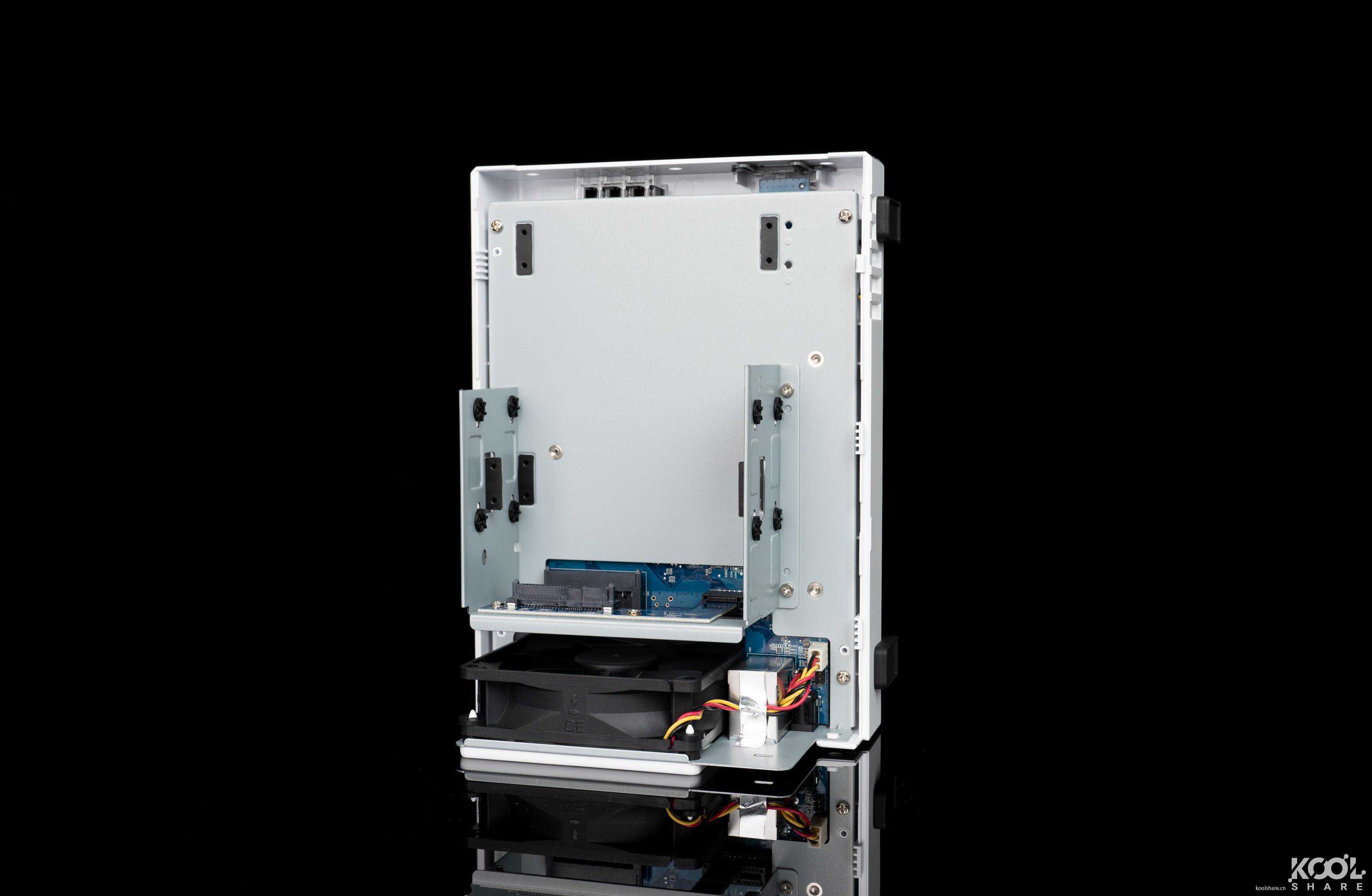
▲NAS内部一览,最上方是用于安装硬盘的硬盘笼,下方是用于NAS散热的系统风扇
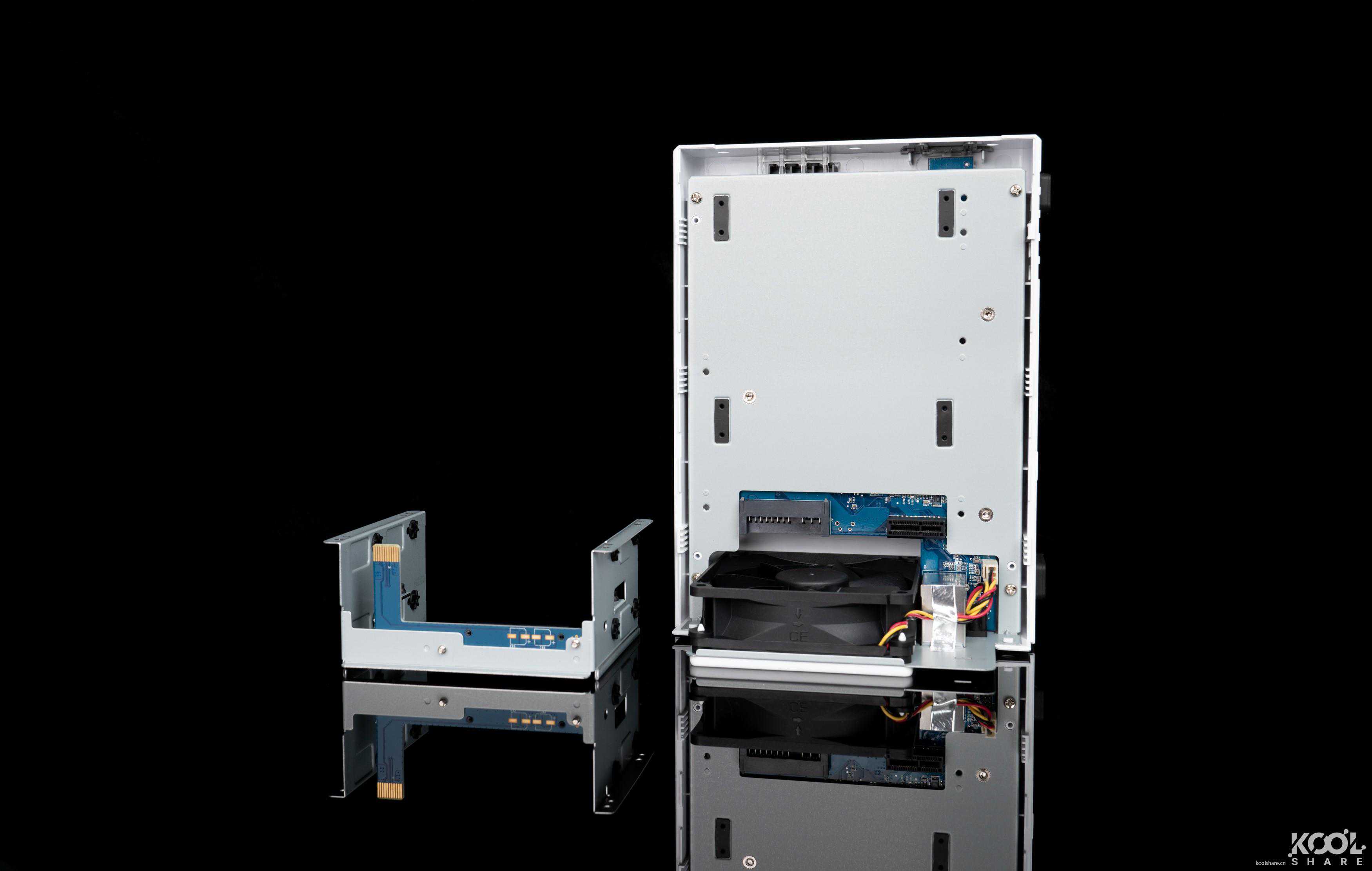
▲拆下硬盘笼
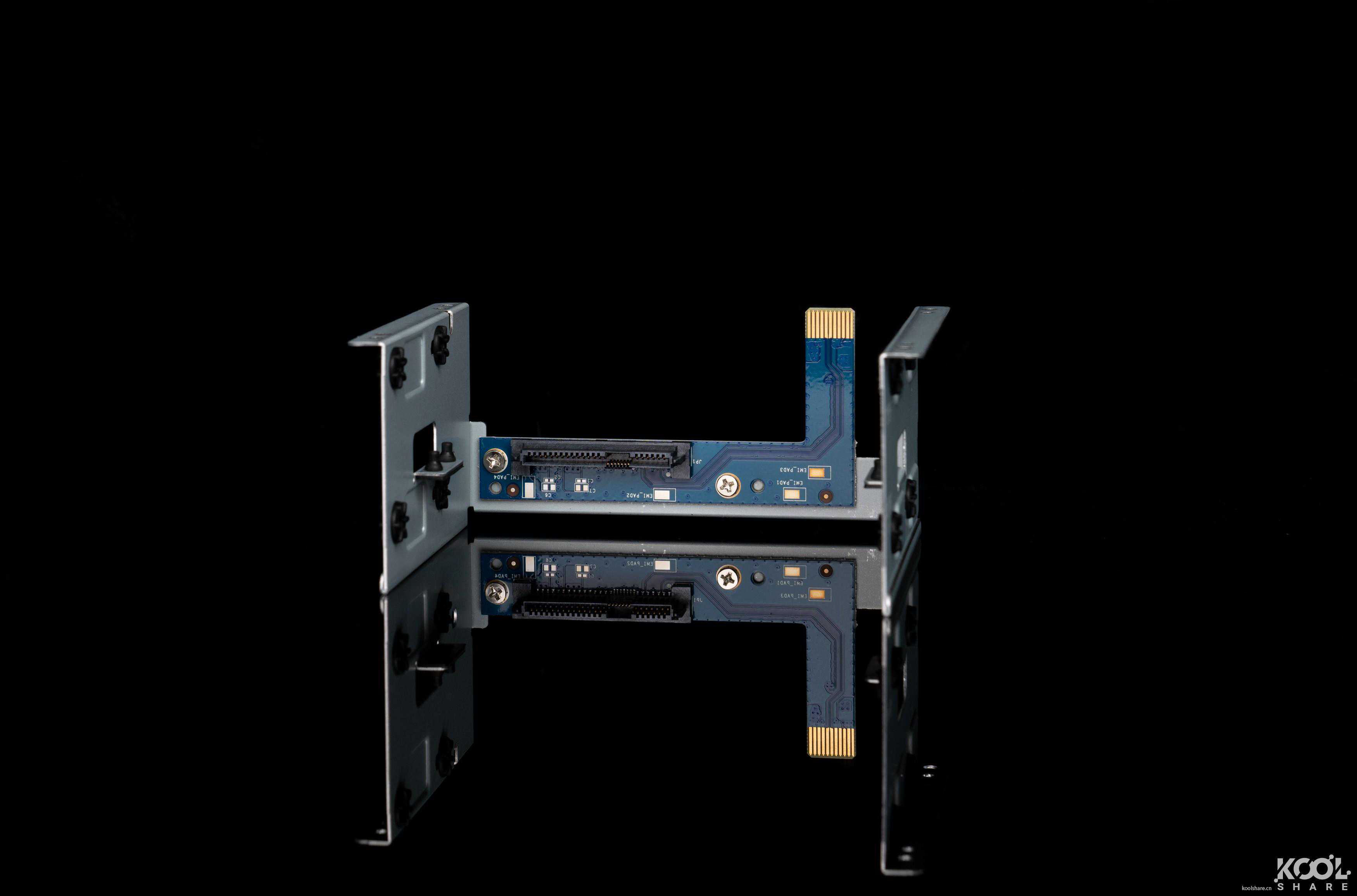
▲硬盘笼中安装有SATA扩展卡一张

▲将主框架从外壳中剥离。电源按键PCB板通过排线和PCB主板相连,拆下外壳时需要注意排线
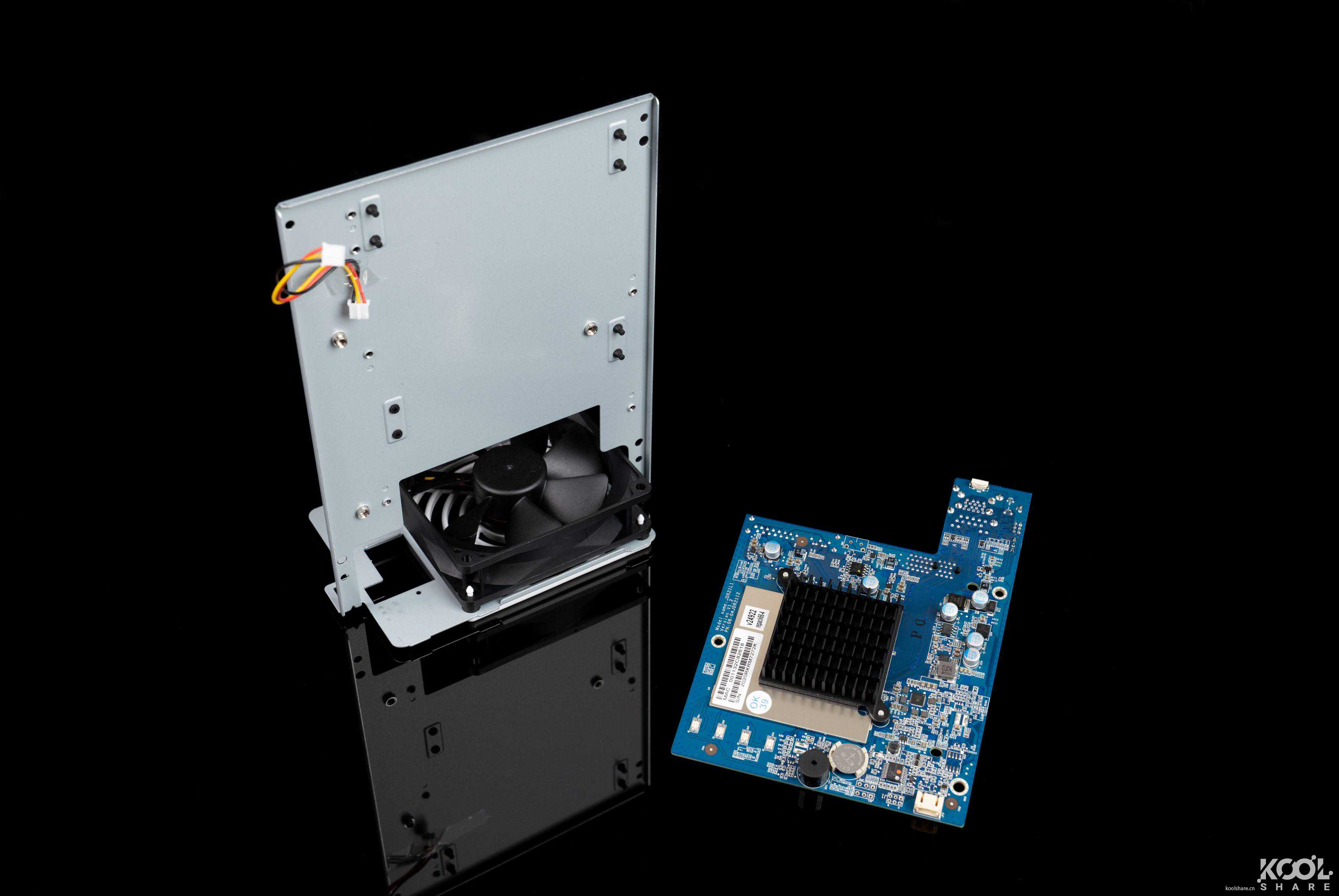
▲从主框架中拆出PCB主板
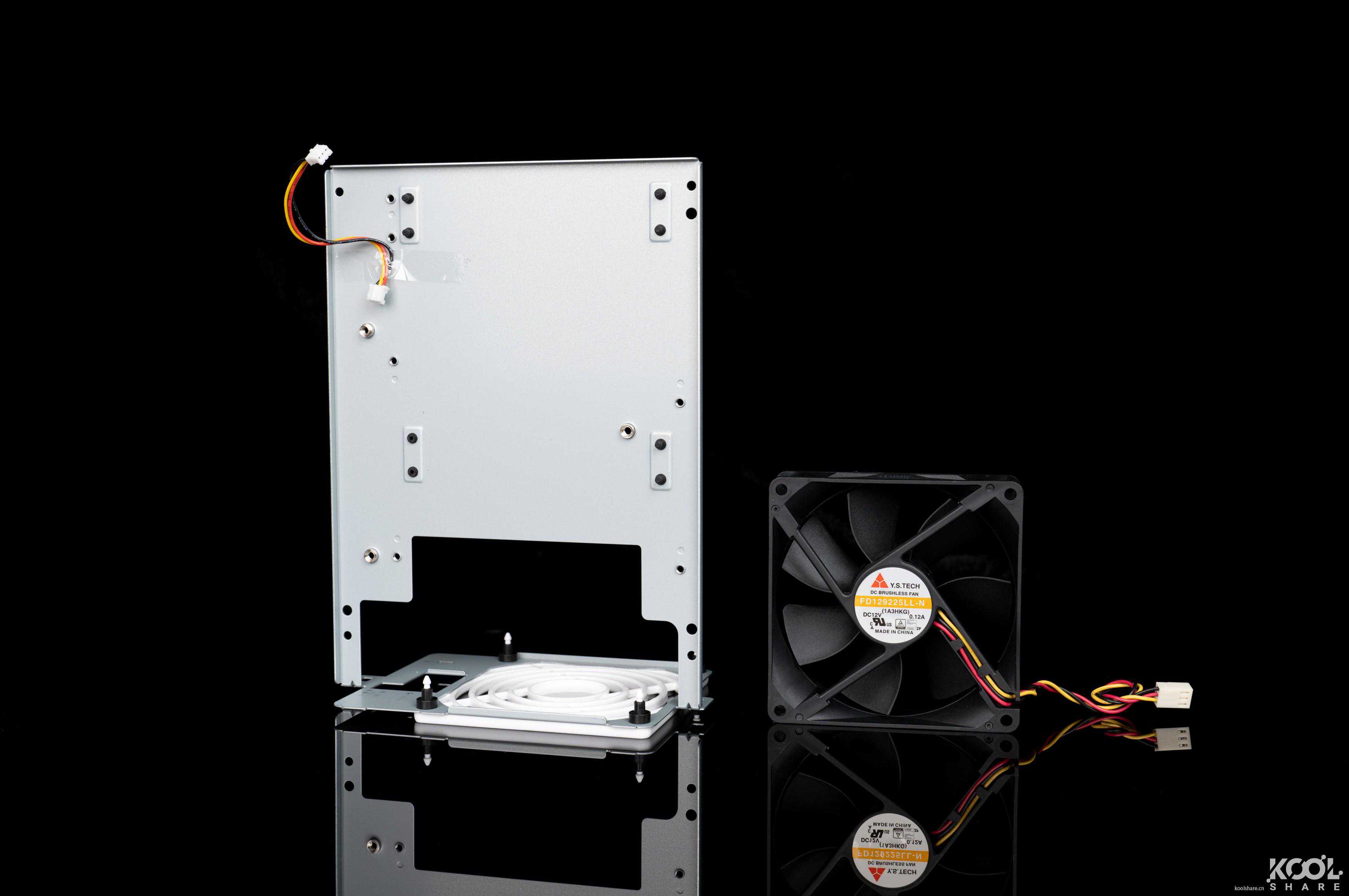
▲最后拆下风扇。风扇不是通过螺丝固定,而是通过橡胶圈,这样可以在一定范围内减轻震动
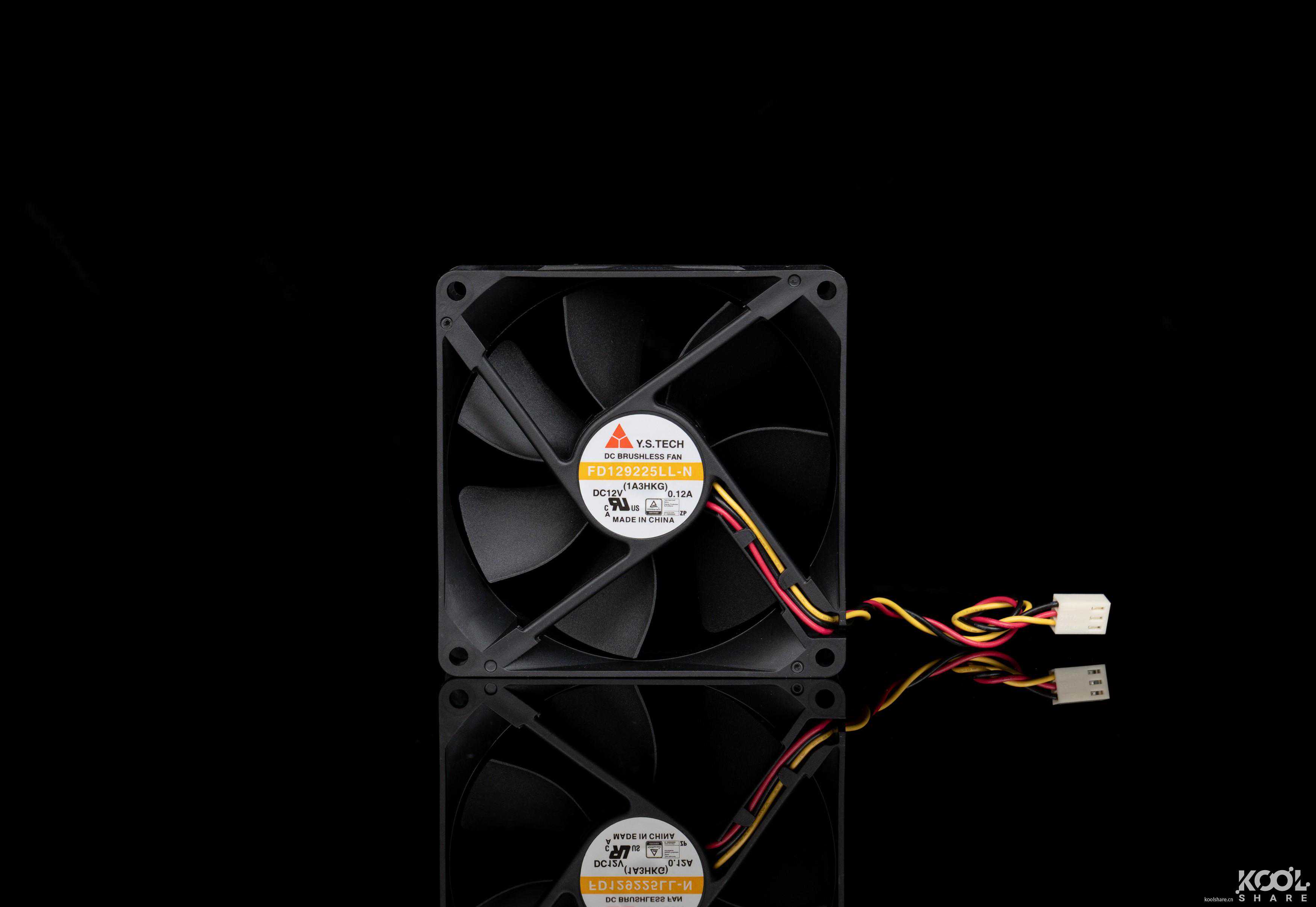
▲风扇型号FD129225LL-N,规格12,尺寸为92mmx92mmx25mm,最高转速1900RPM,最大风量36.3CFM,制造厂商为元山
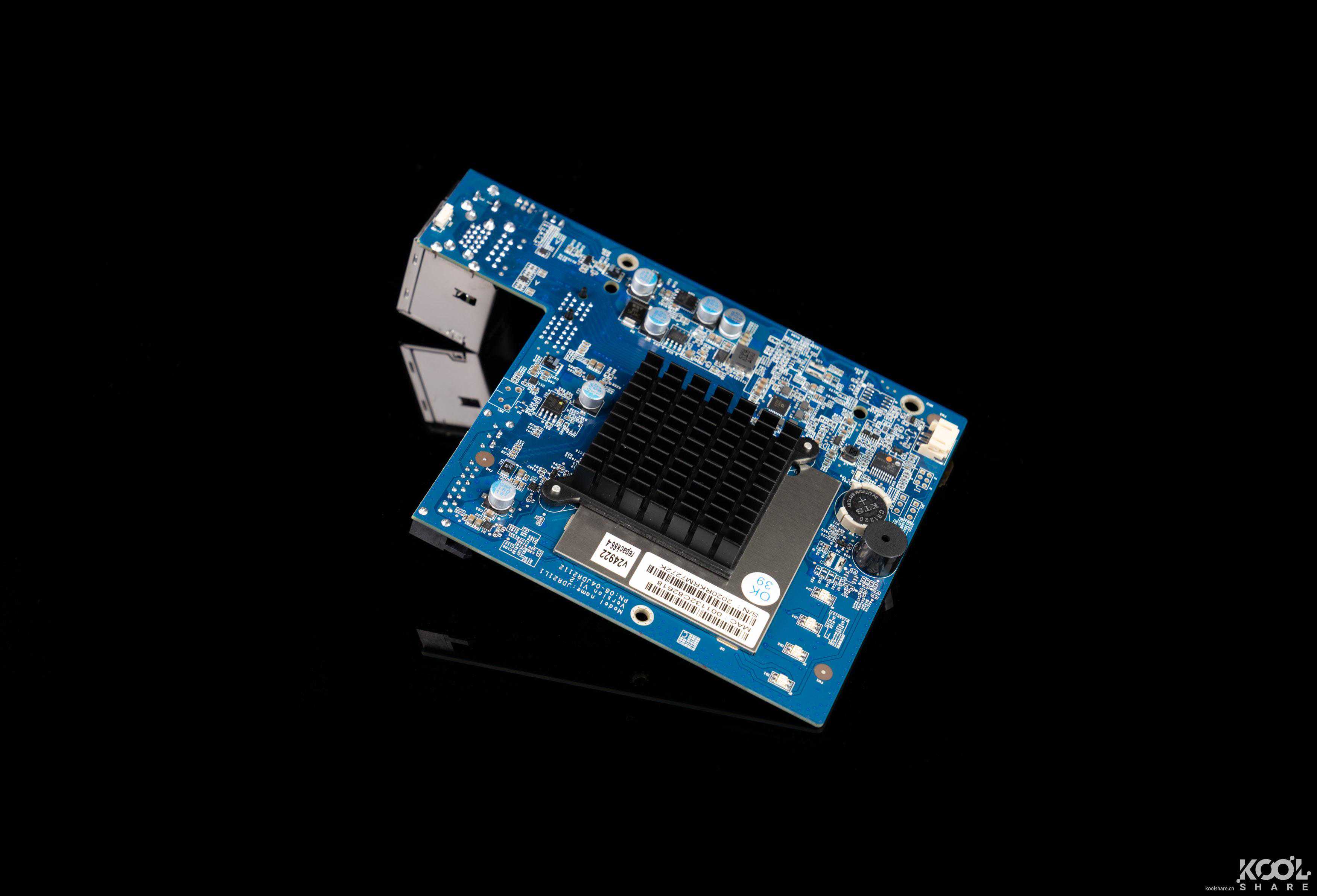
▲PCB主板正面一览。CPU以及RAM核心区域被金属屏蔽盖覆盖,并配备黑色金属散热装甲用于散热
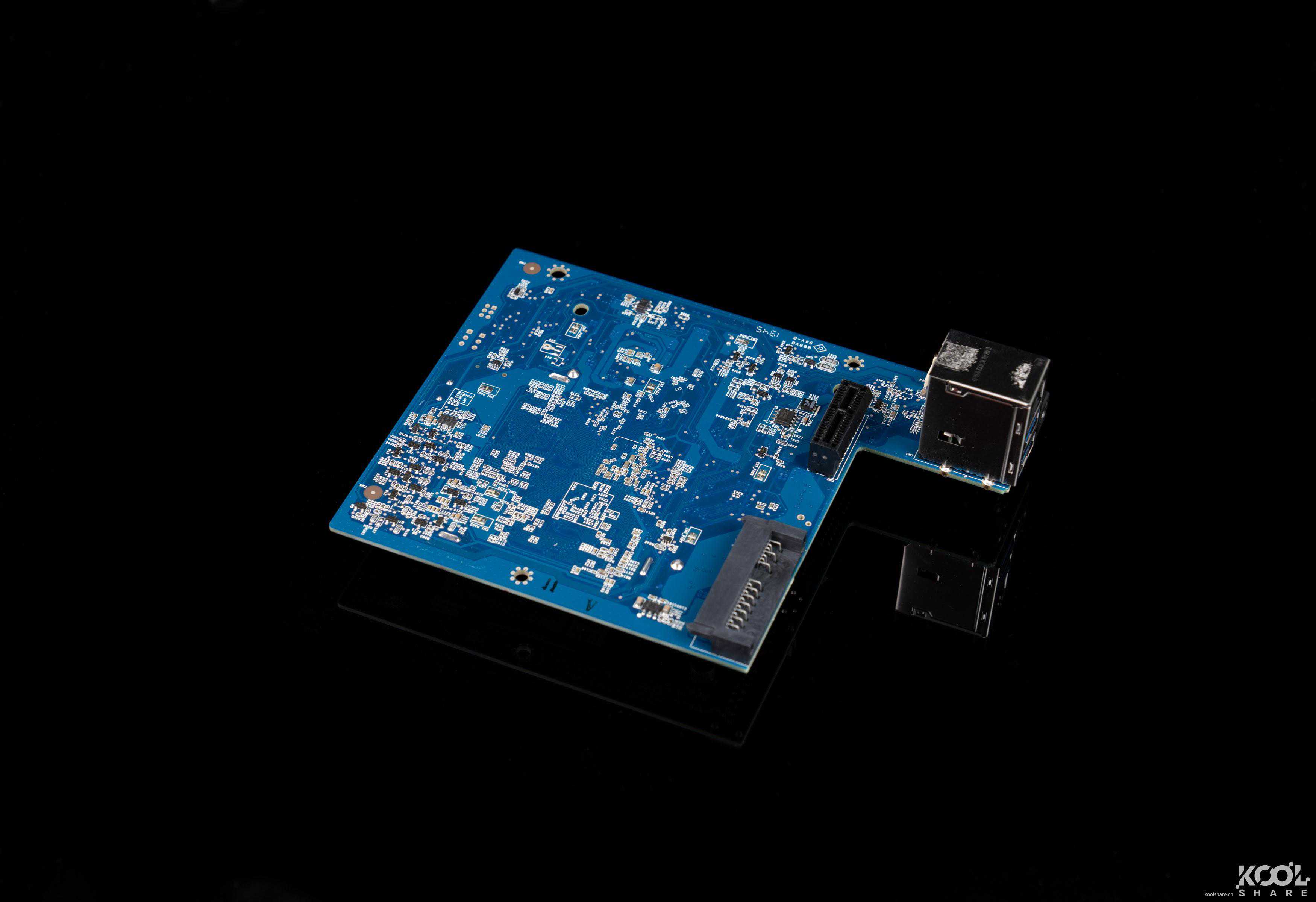
▲PCB主板背面一览。可以看到两个焊点,用于固定正面的黑色金属散热装甲。正面的金属散热装甲被焊死,无法打开,所以无法得知内部的芯片详细状况。通过查阅官网,我们知道DS220j采用RealtekRTD1296四核心CPU,主频1.4GHz,RAM是512MB的DDR4内存
固件
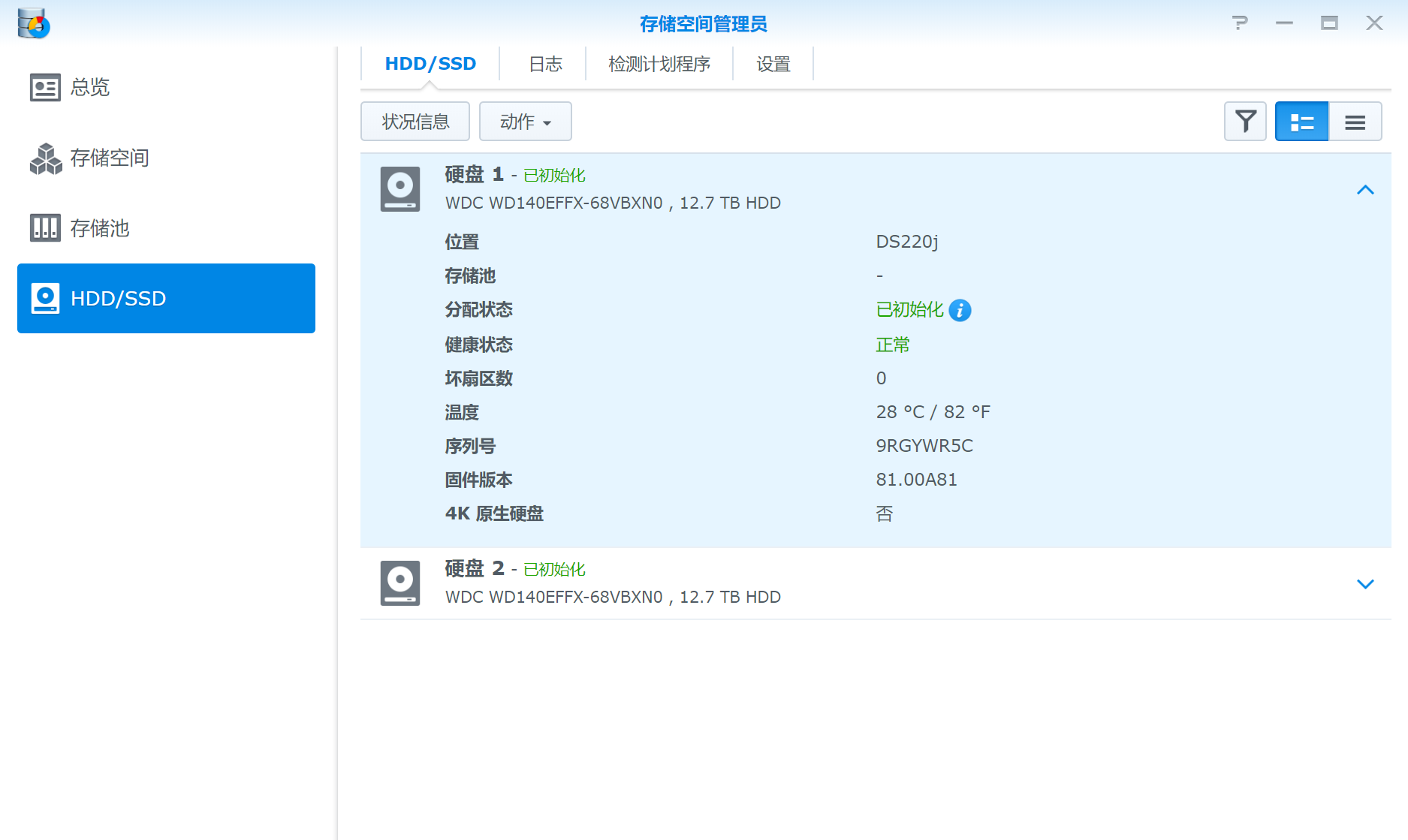
▲首先将DS220j连接上网络,安装DSM操作系统

▲在储存管理员中可以查看当前安装的硬盘容量,温度等等信息
▲创建储存池。可以对NAS上的两块硬盘组建RAID模式,这里推荐组建更为安全的RAID1模式

▲创建完成后查看当前的储存池状态
▲创建完储存池后就能创建储存空间了

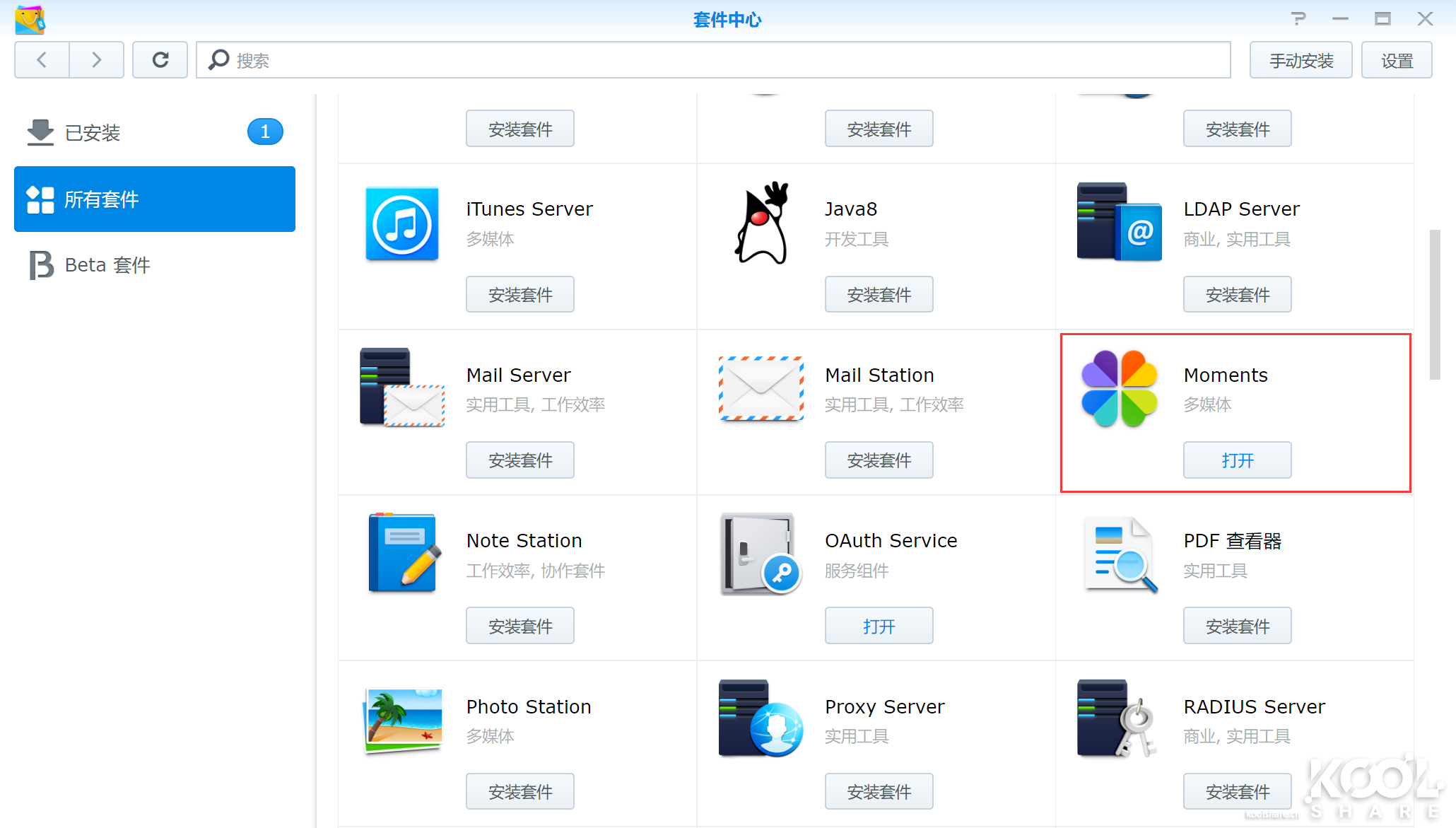
▲Moments。这是一个是面向个人和家庭使用的全新照片解决方案。现代社会,人们通常喜欢使用手机拍照来记录生活中的点点滴滴。美食,旅行,表情包,无数的照片充斥了手机的空间,到需要整理的时候就变成了非常麻烦的事情。而SynologyMoments就能解决这些令人头疼的问题,它可以通过深度学习来帮助用户自动识别分类、备份并管理所有的照片

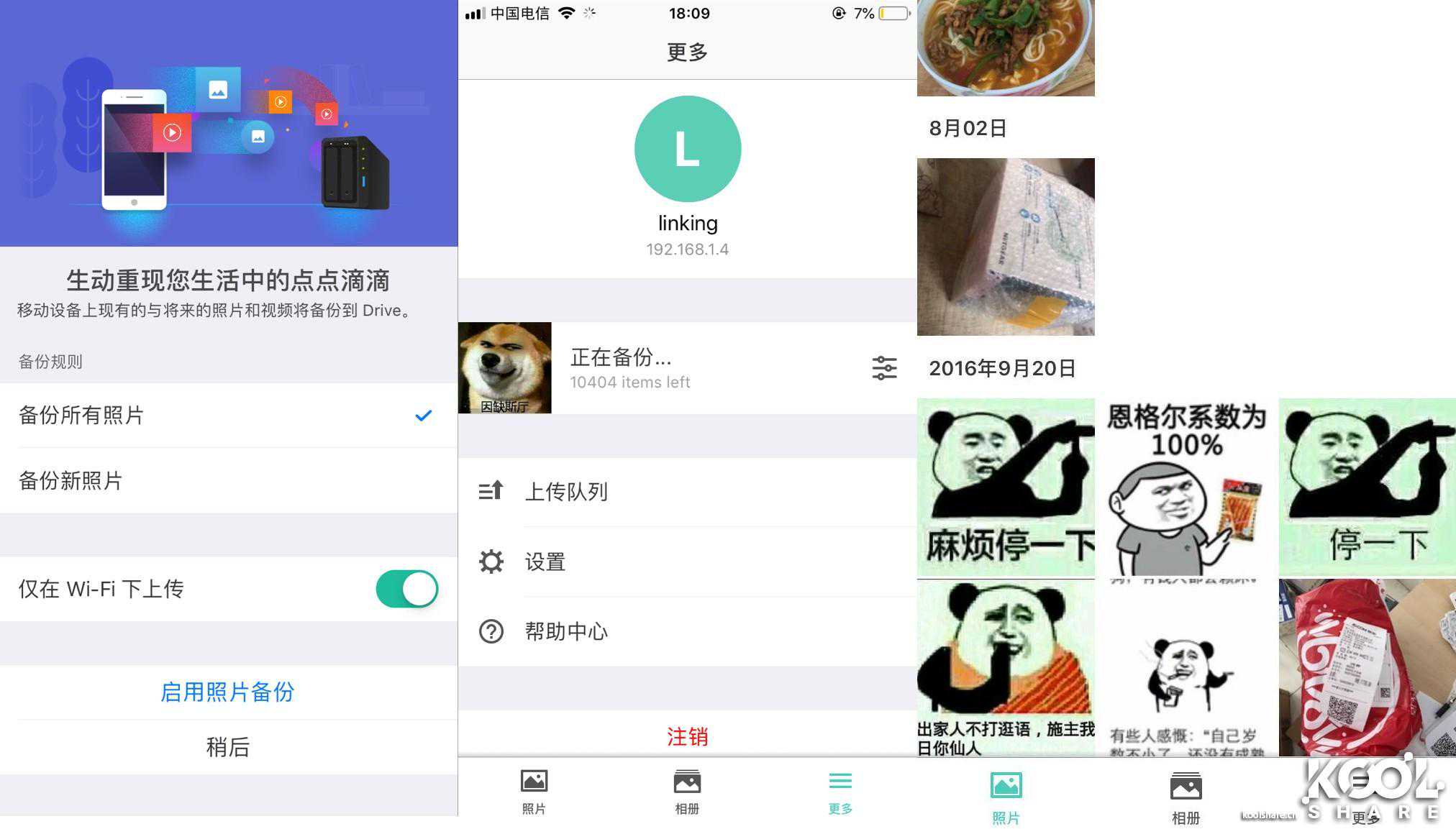
▲无需在家中上传照片,只要有网络,就能通过QuickconnectID随时随地上传照片到家中的NAS上。旅游途中记录下的照片,通过WiFi或者4G网络自动上传到家里的NAS,就能让亲朋好友知晓你的动态

▲使用手机客户端Moments,可以将手机本地的照片中备份到家中的NAS里

▲使用手机客户端Moments可以将照片按照时间分类,可以按照年、月、日的日期查看照片
▲使用SynologyMoments分类人物相册,减轻整理照片的痛苦
▲当然了,你也可以使用电脑登录NAS,使用Moments网页端对照片进行查看和编辑
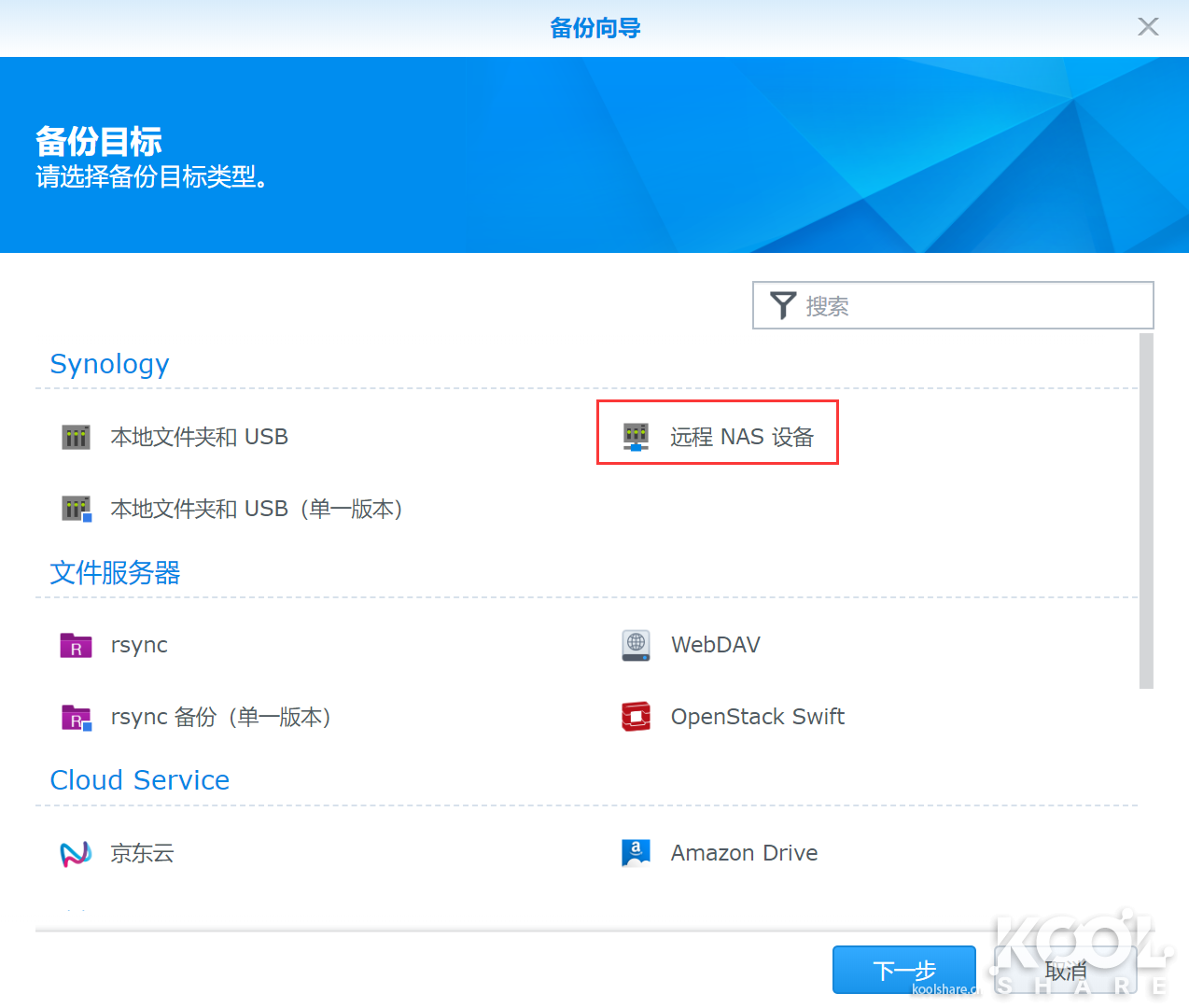
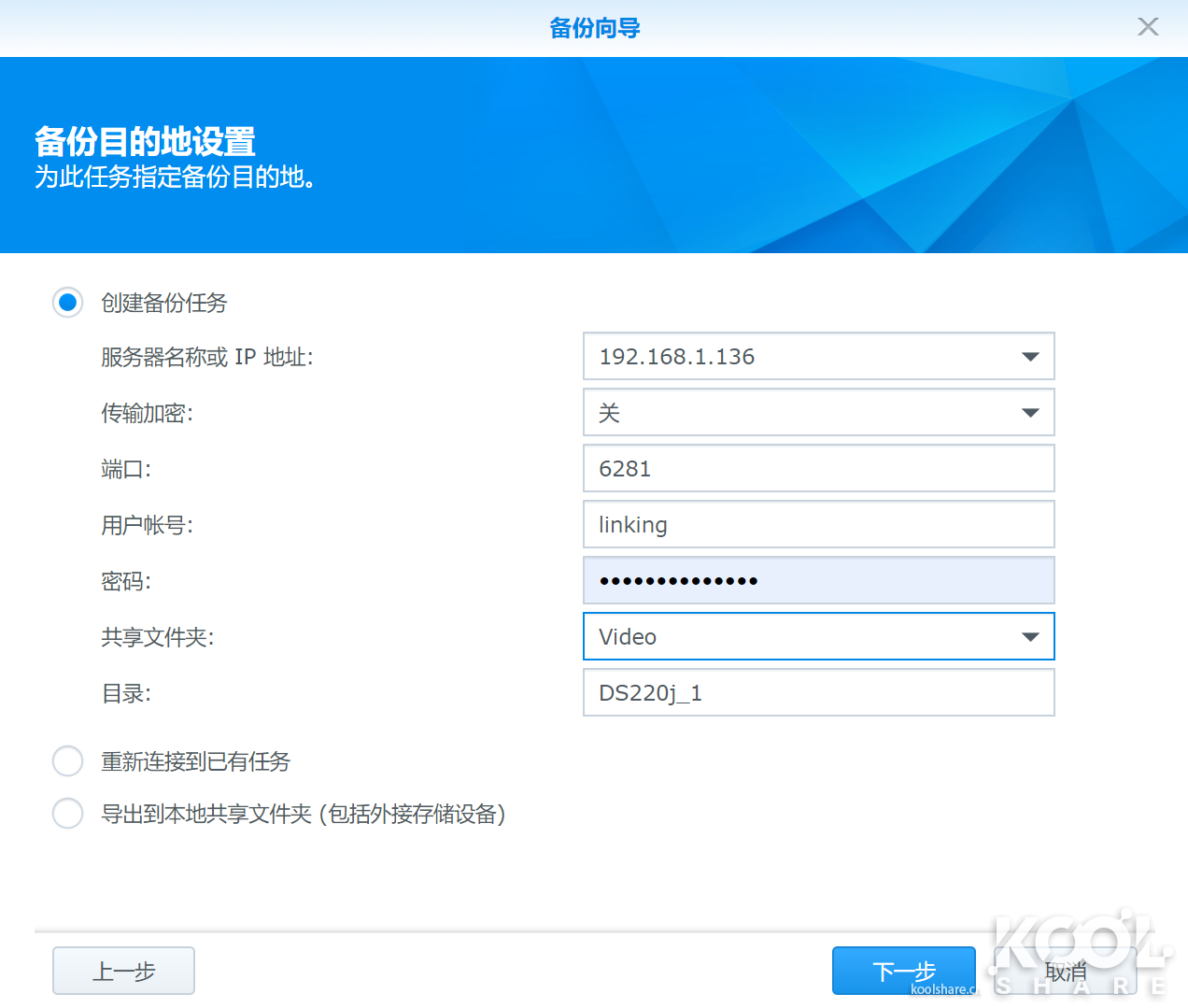
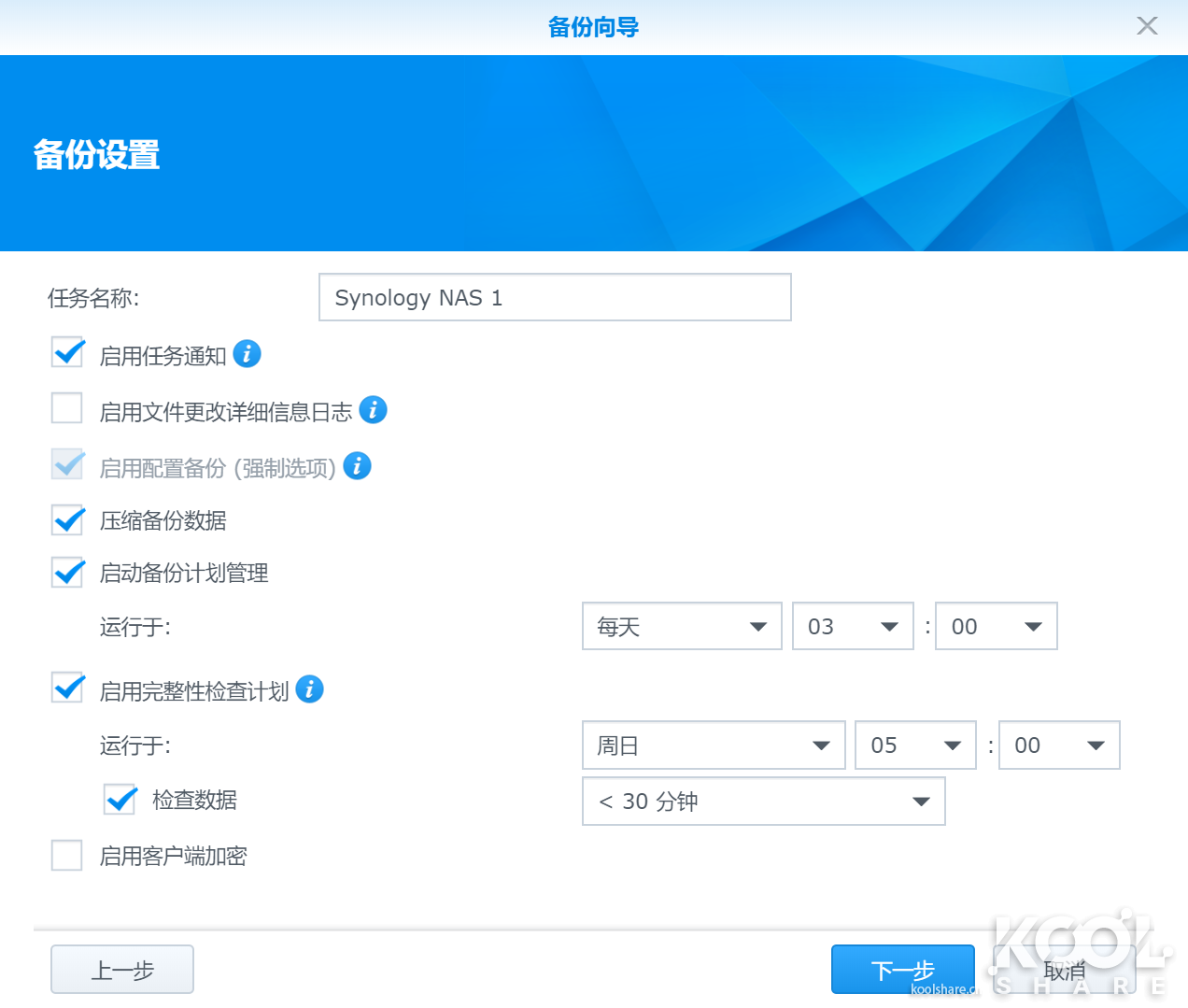
▲当家中NAS硬盘出故障数据丢失怎么办,这时候我们就可以用到HyperBackup。把数据备份到远程的另一台NAS中(自己公司的NAS又或者父母家中的NAS),你还可以实时监控备份状态,确保备份到远程数据真实可用
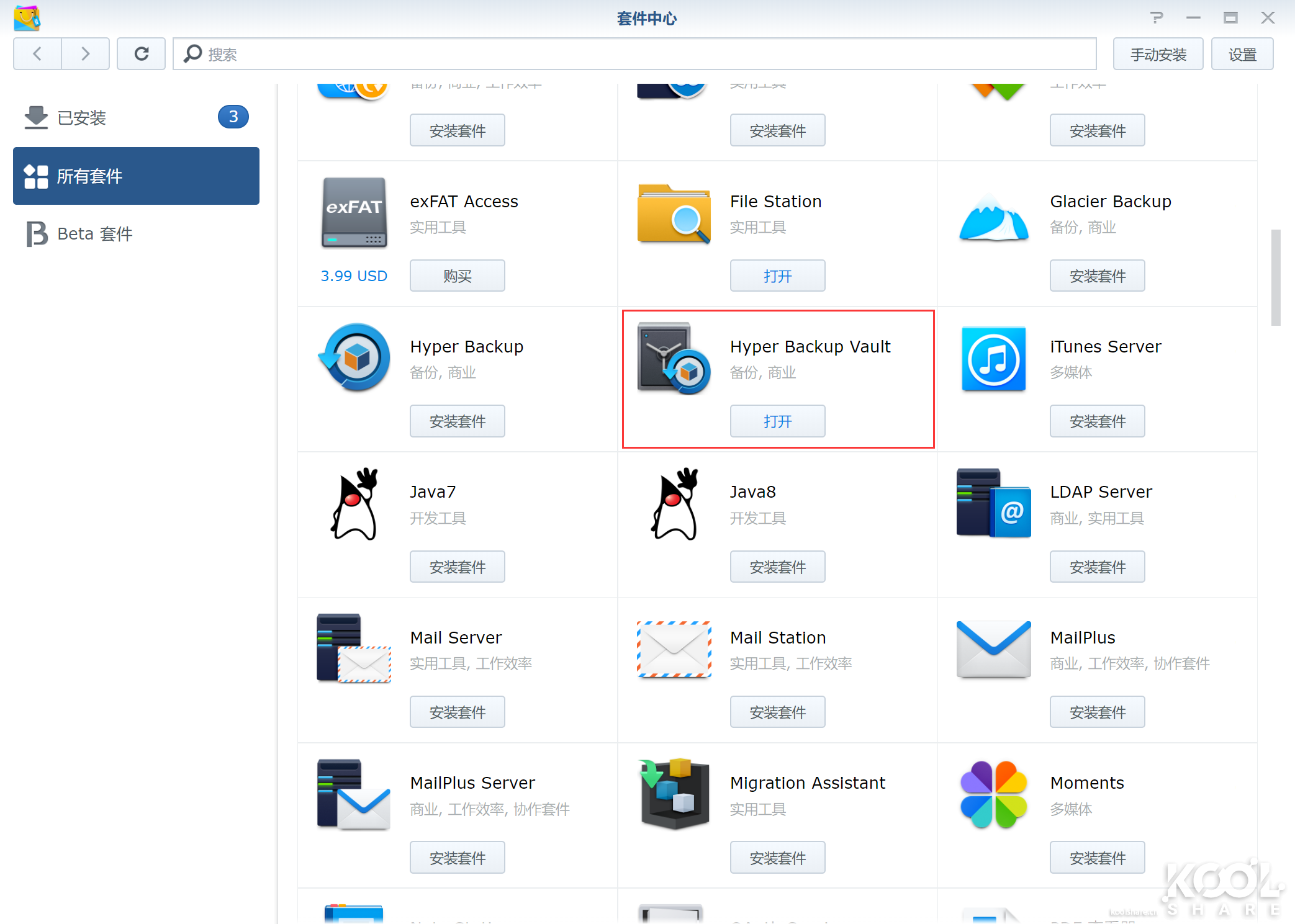
▲需要注意的是,远程NAS中一定要安装HyperBackupVault
▲选择远程NAS的IP地址,并选择数据备份的文件夹
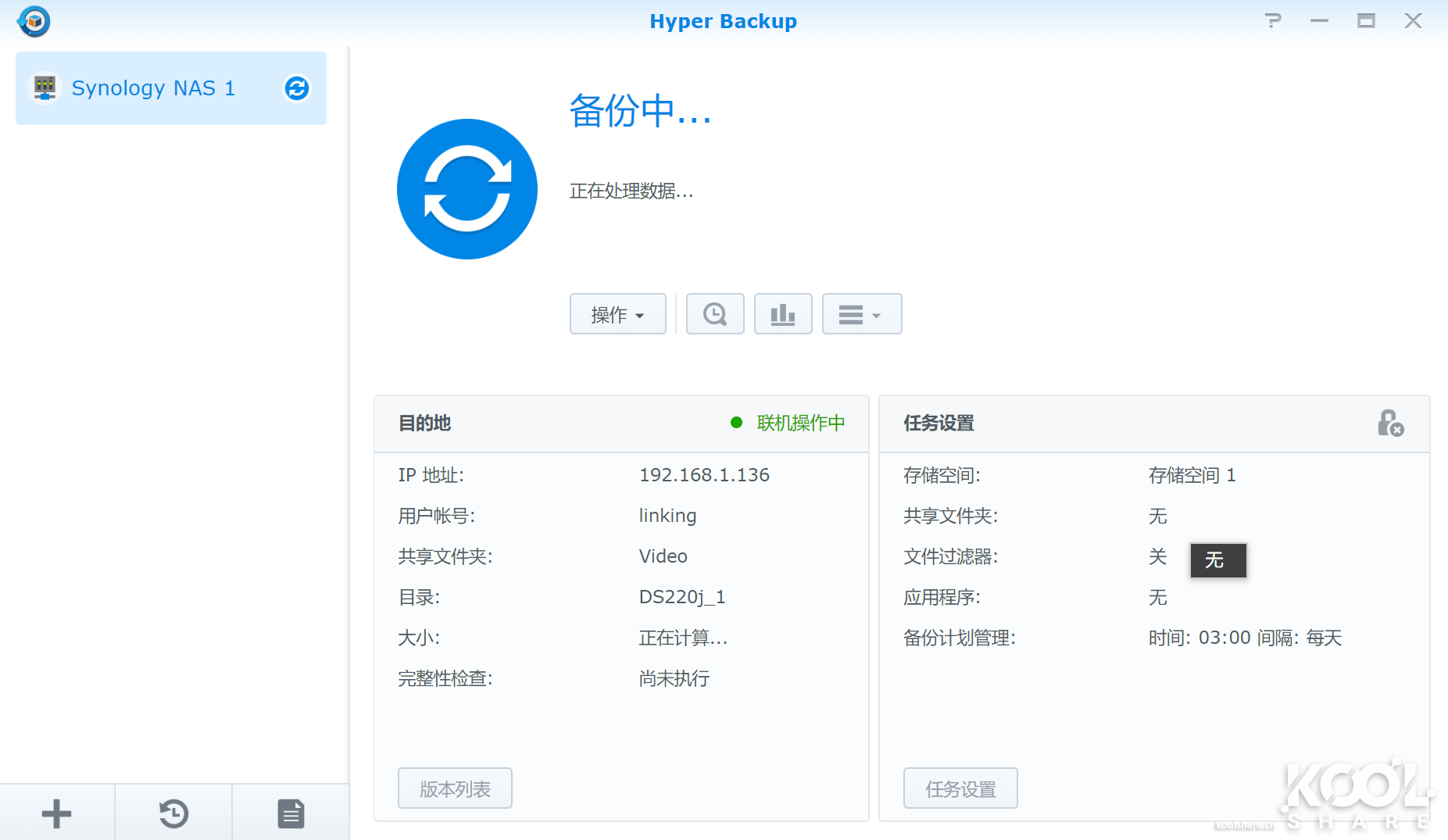
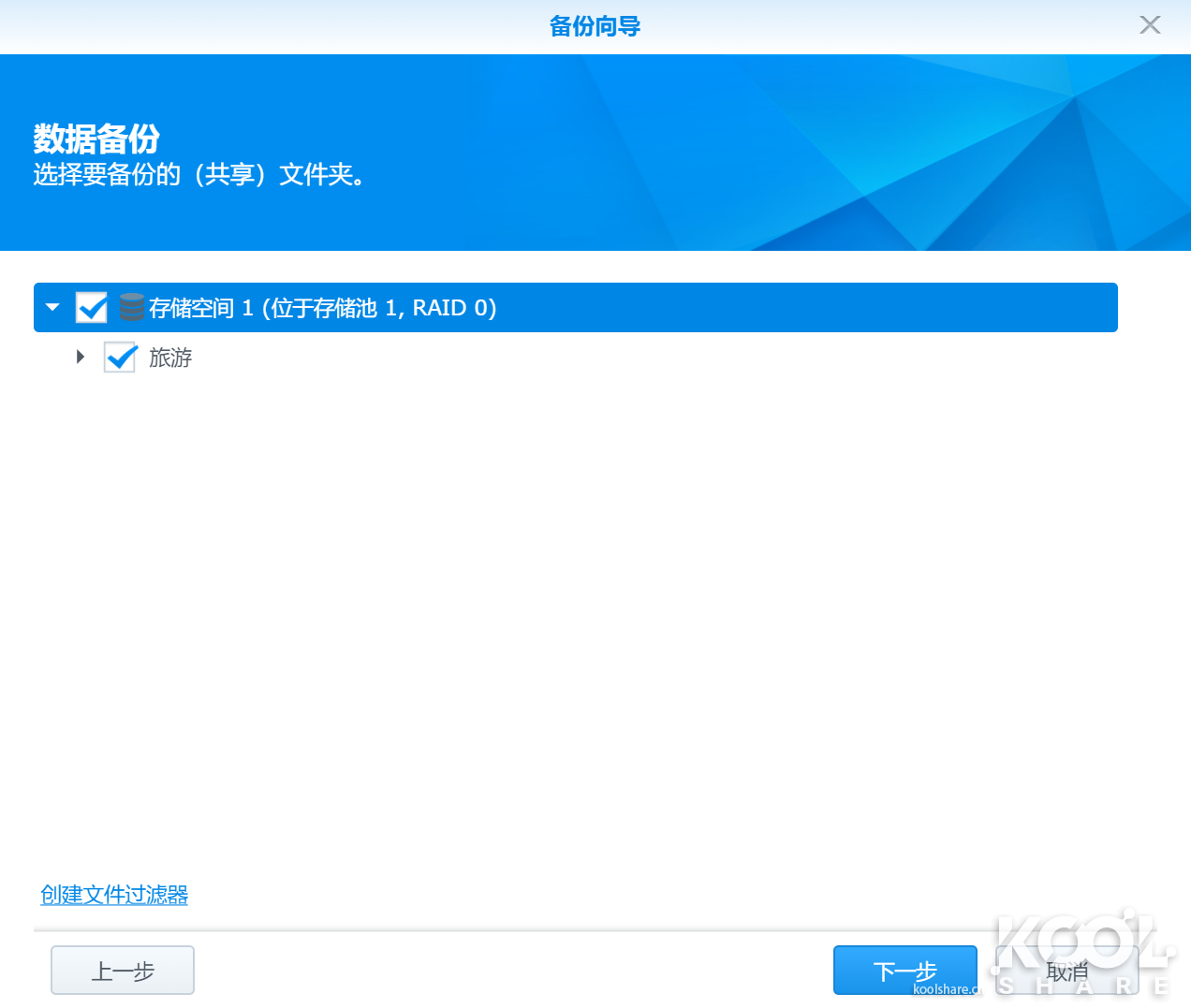
▲选择DS220j上需要被备份的文件夹
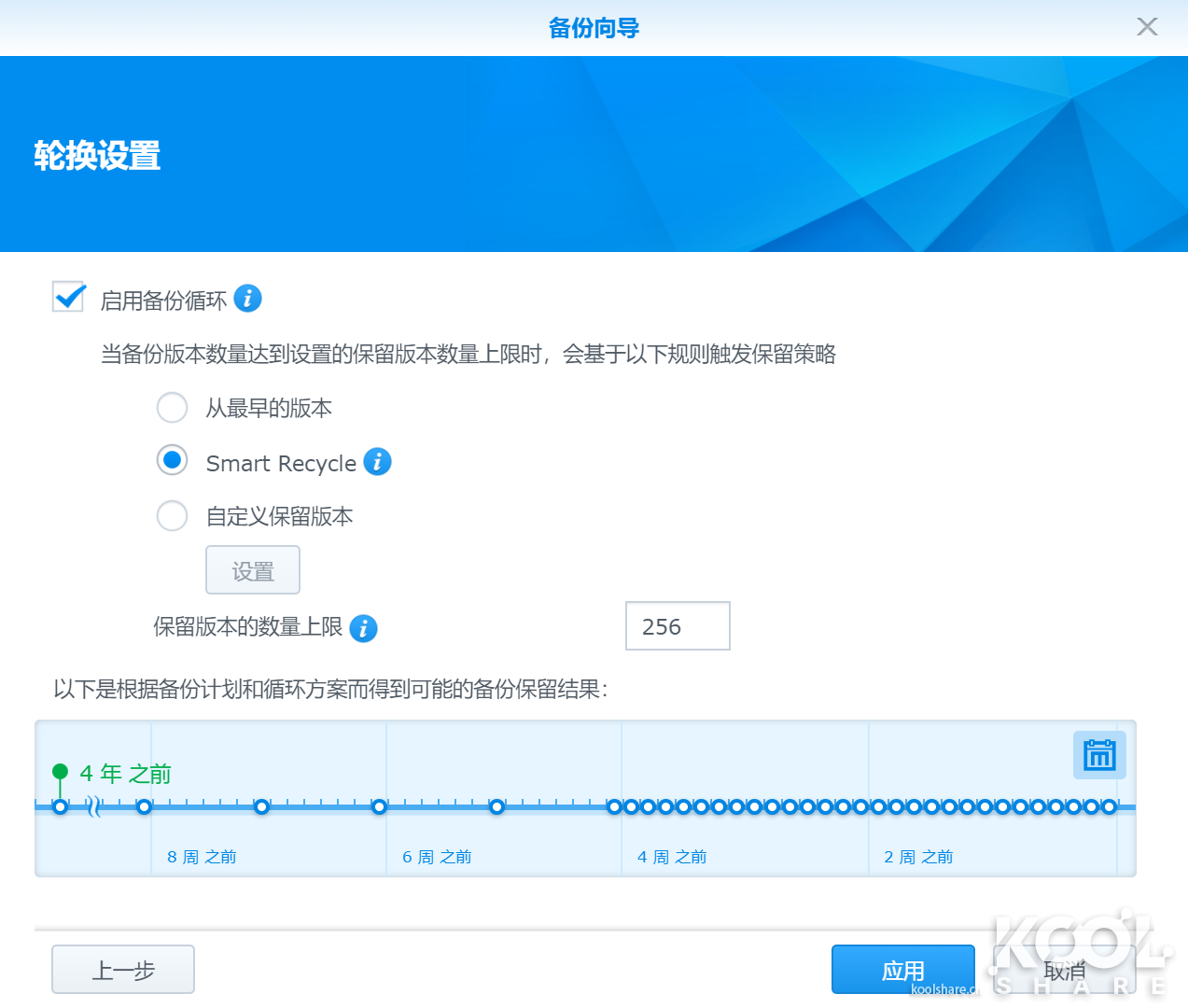
▲SmartRecycle可以有效节省空间,避免远程NAS空间被塞爆

性能测试
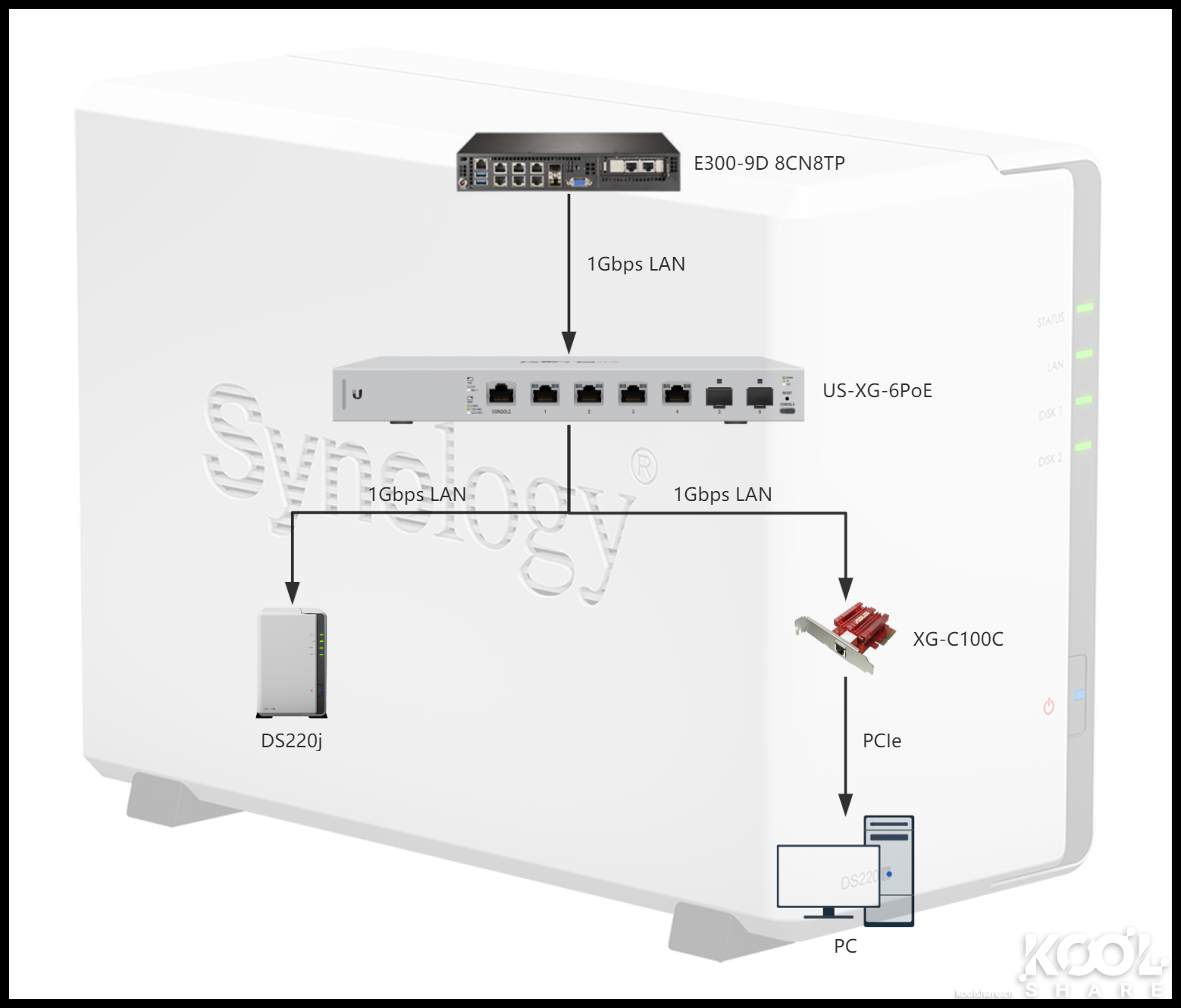
▲PC测试平台硬件
▲拓扑图
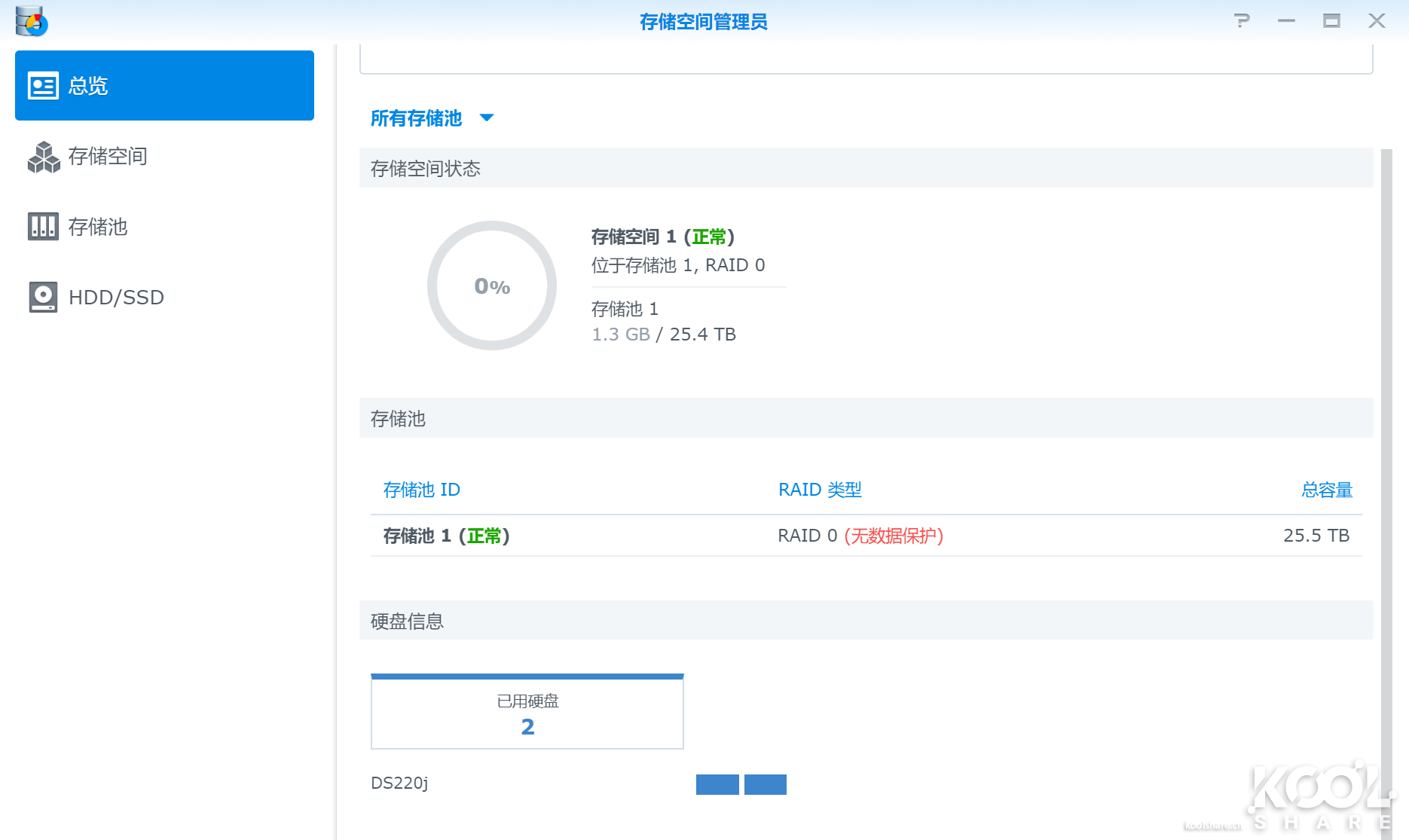
▲两块WD140EFFX14TB组RAID0
▲向NAS中上传文档,此时DS220j的写入速度为111MB/s左右

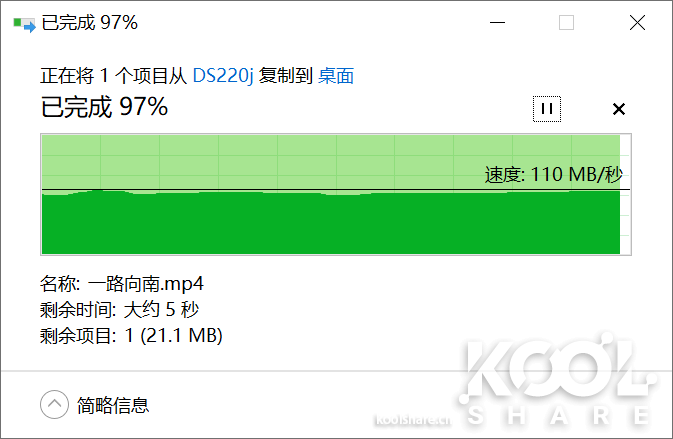
▲从NAS中取回文档,此时DS220j的读取速度为110MB/s左右
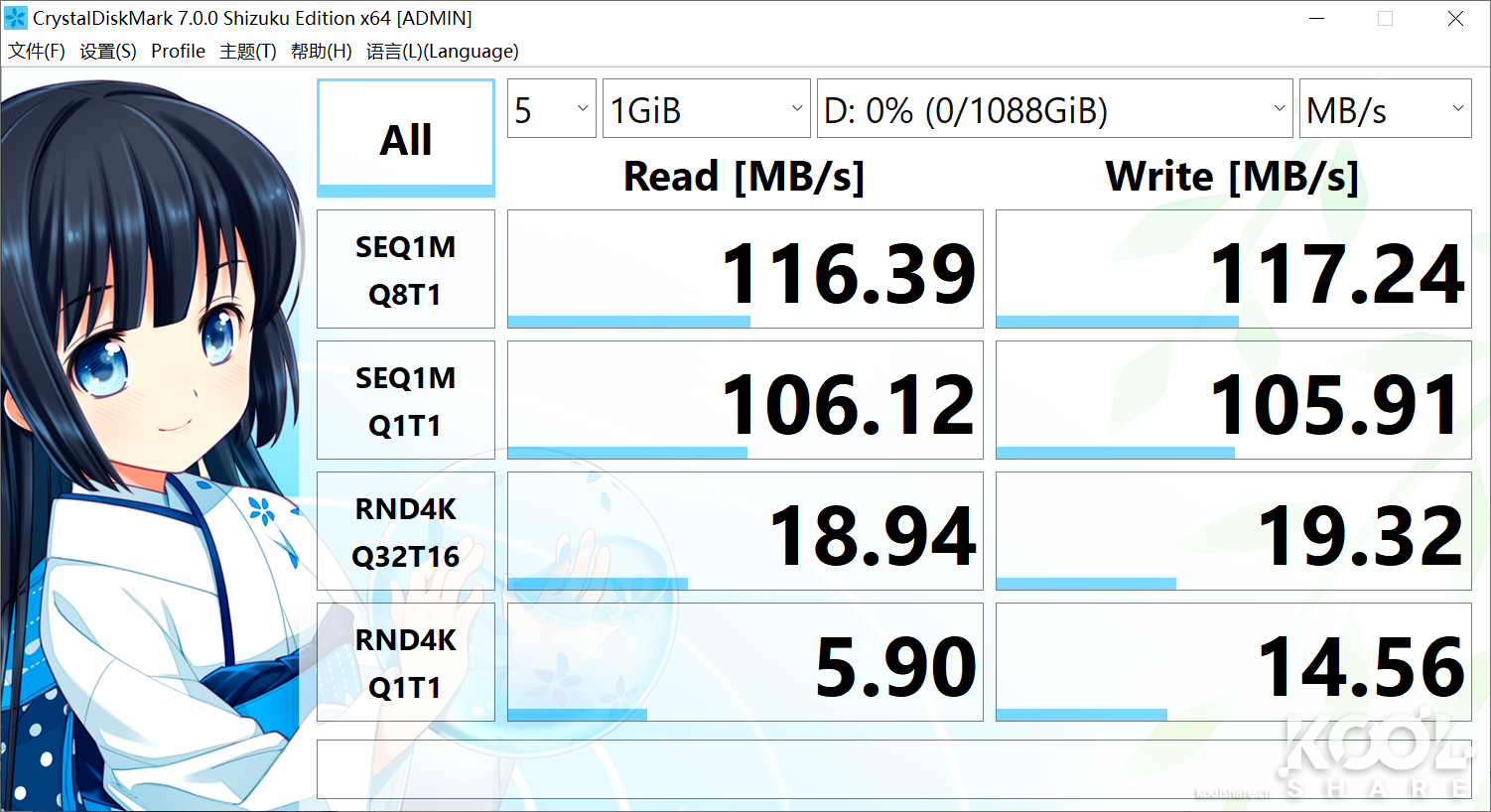
▲创建ISCSI储存
▲挂载ISCSI储存后,CrystalDiskMark测试
功耗测试
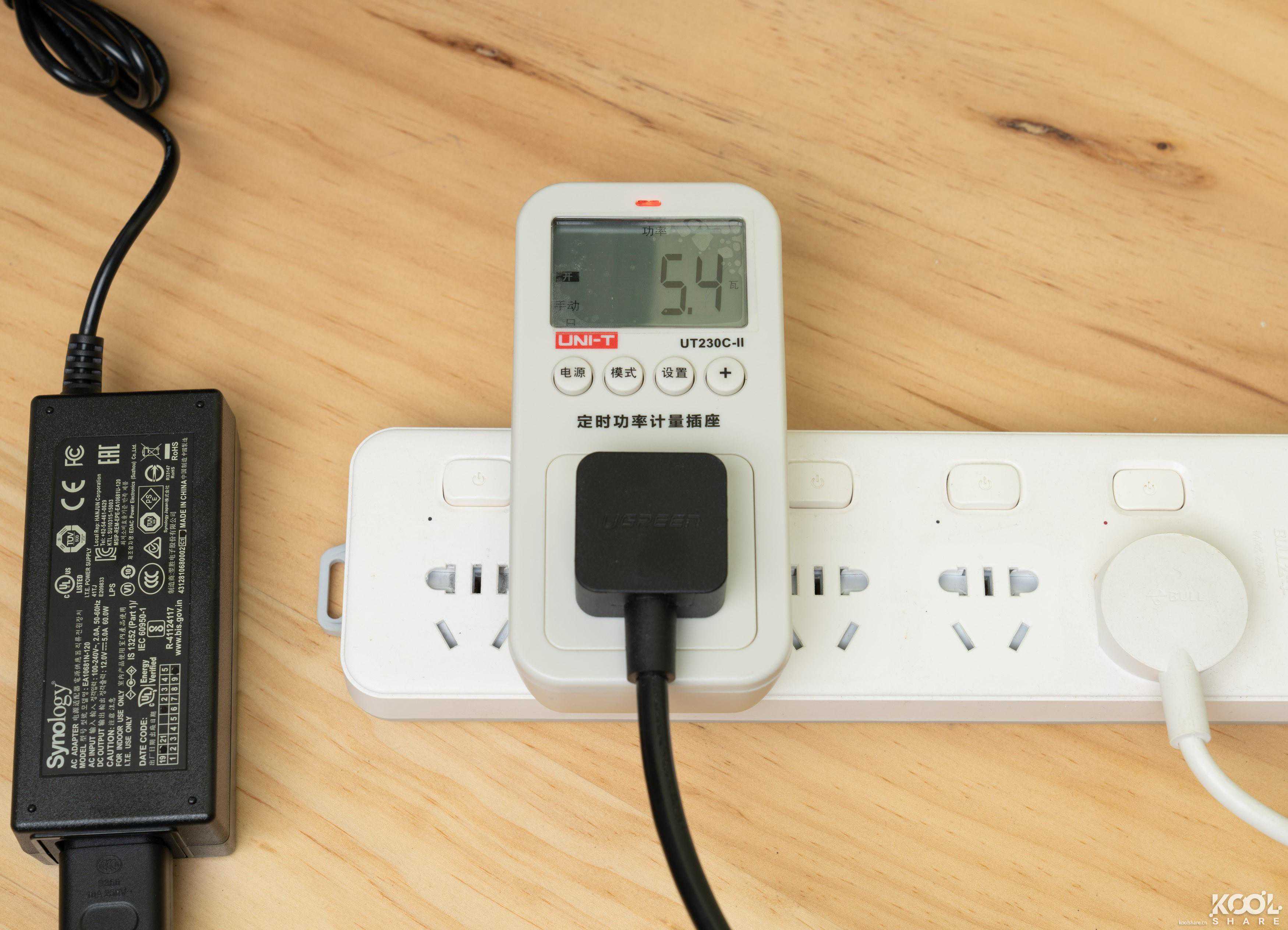
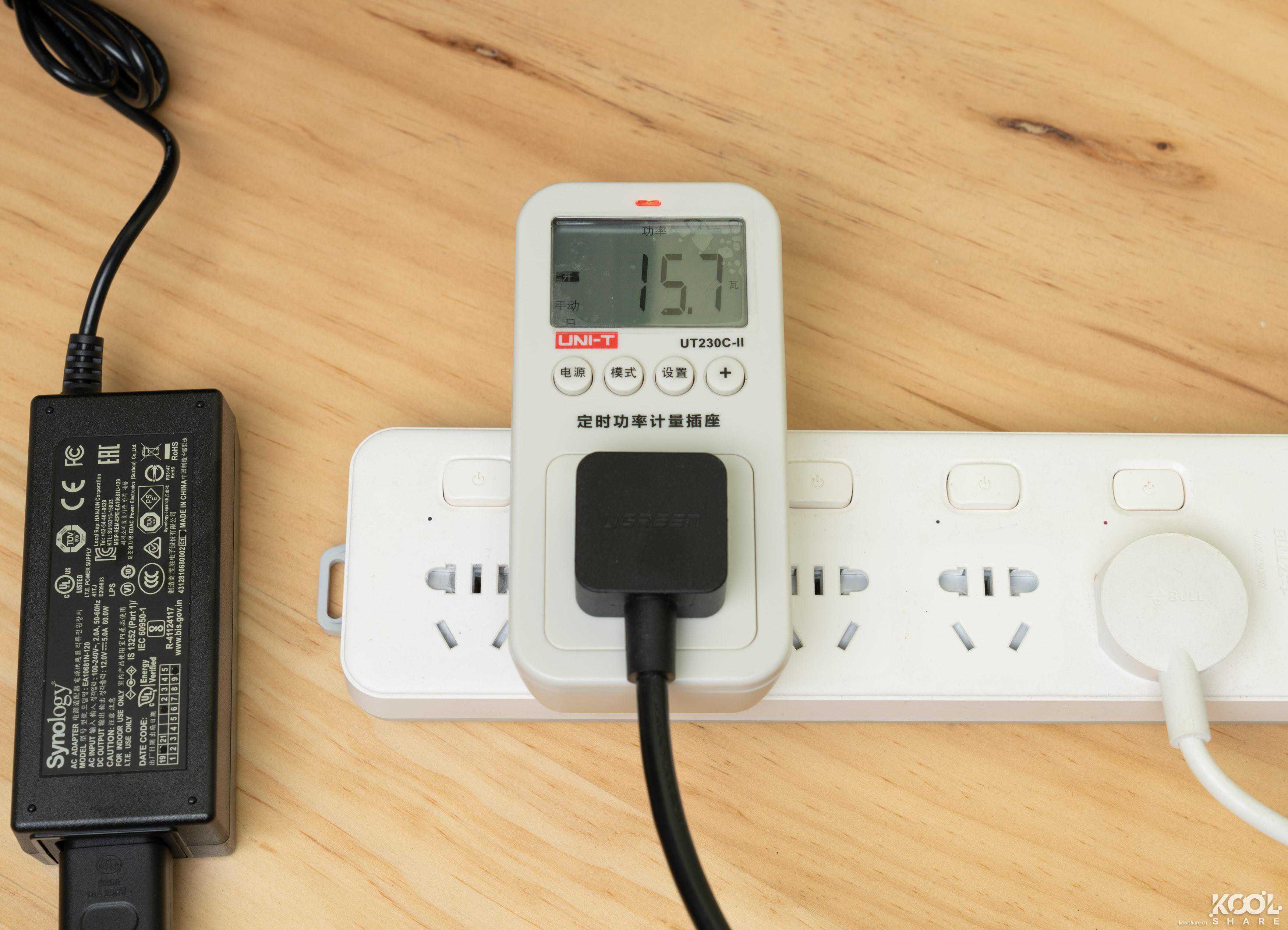
本次功耗测试的群晖DS220j搭载的是2块WD140EFFX14TB红盘
▲群晖DS220j休眠时功耗为5.4W左右
▲群晖DS220j使用千兆LAN口正常运行时功耗为15.7W左右
▲群晖DS220j使用千兆LAN口上传文档时功耗为16.2W左右
噪音测试

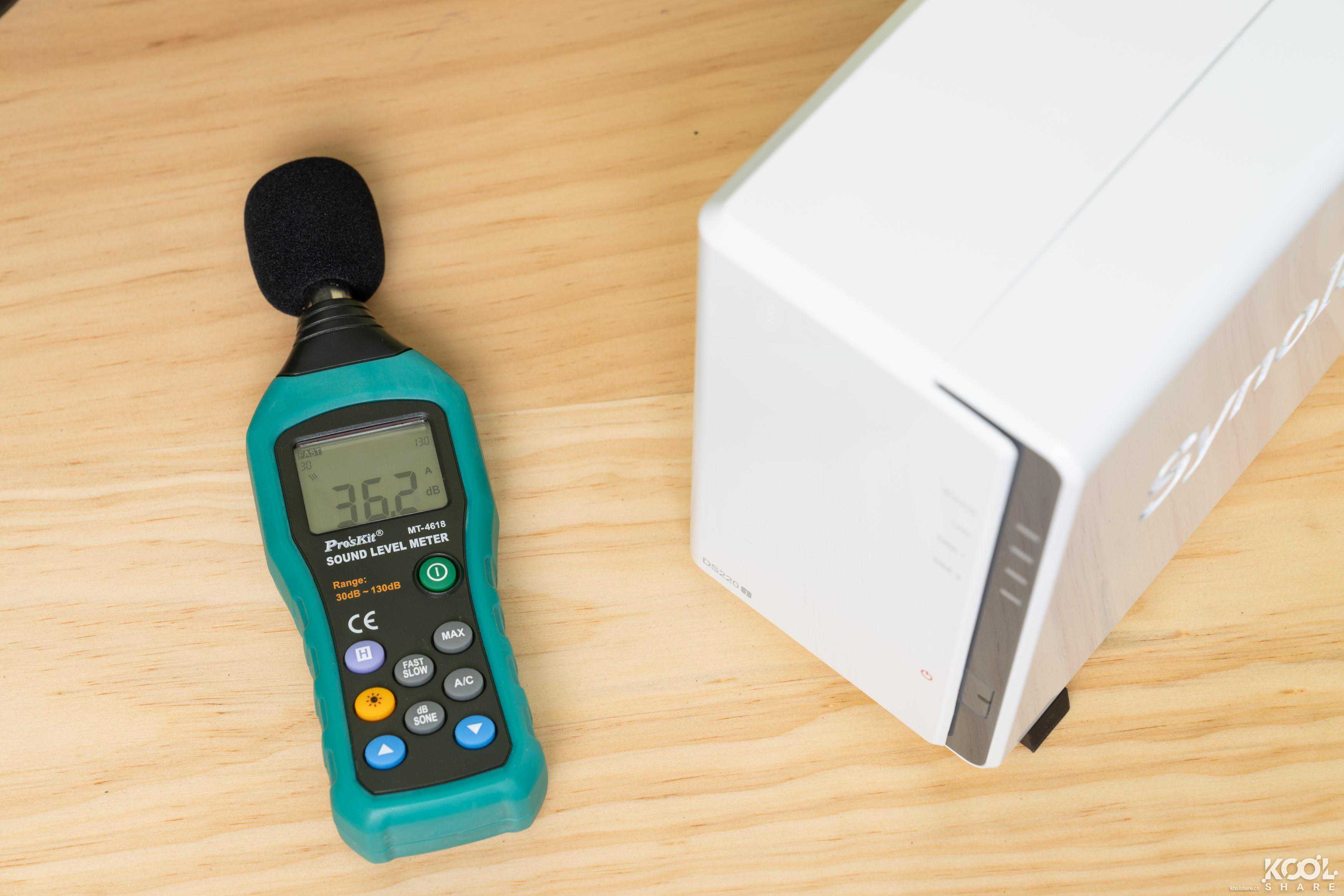
▲环境噪音36.2dB左右
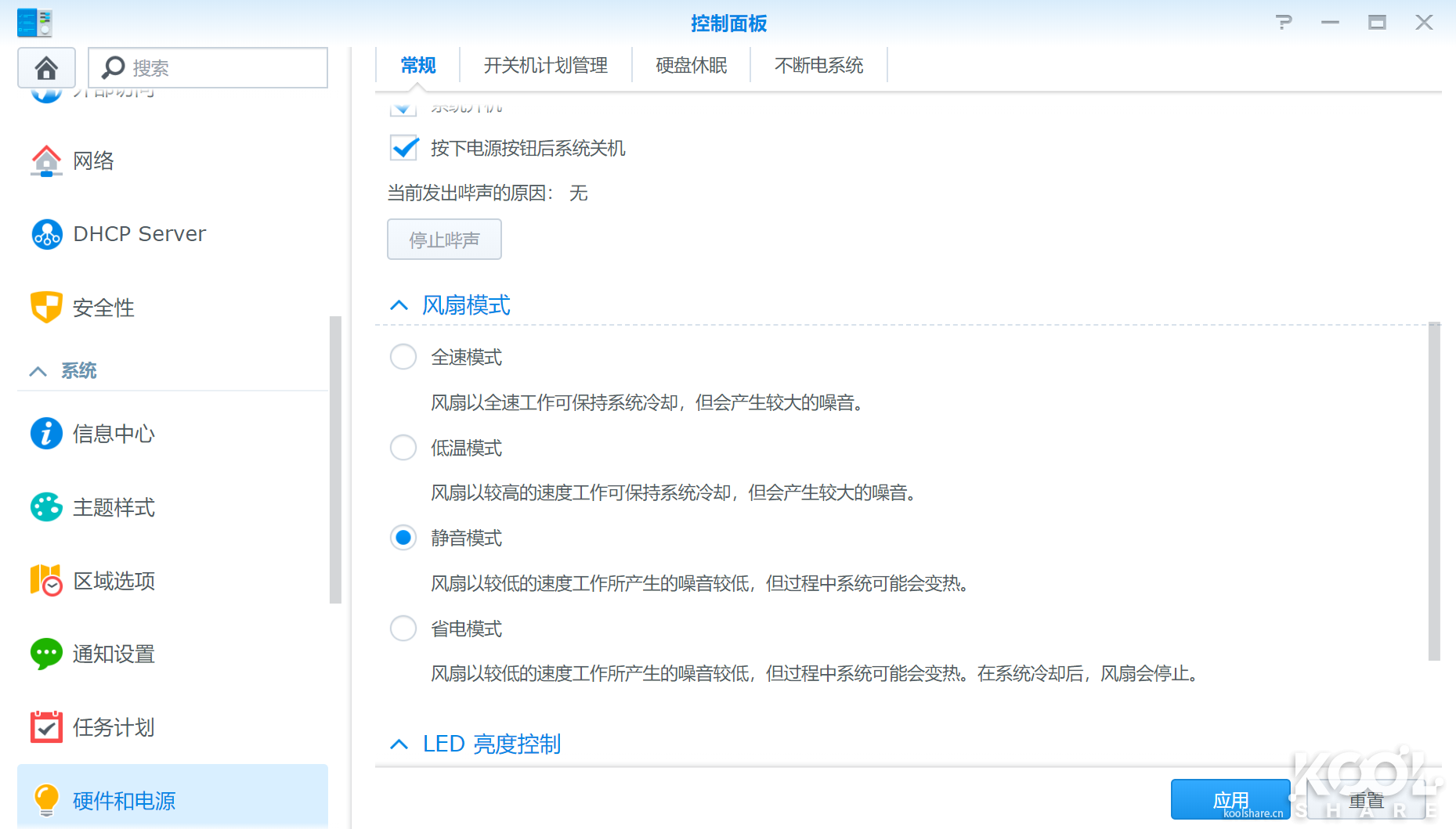
▲DS220j风扇带有四种模式,分别是全速模式,低温模式,静音模式以及省电模式
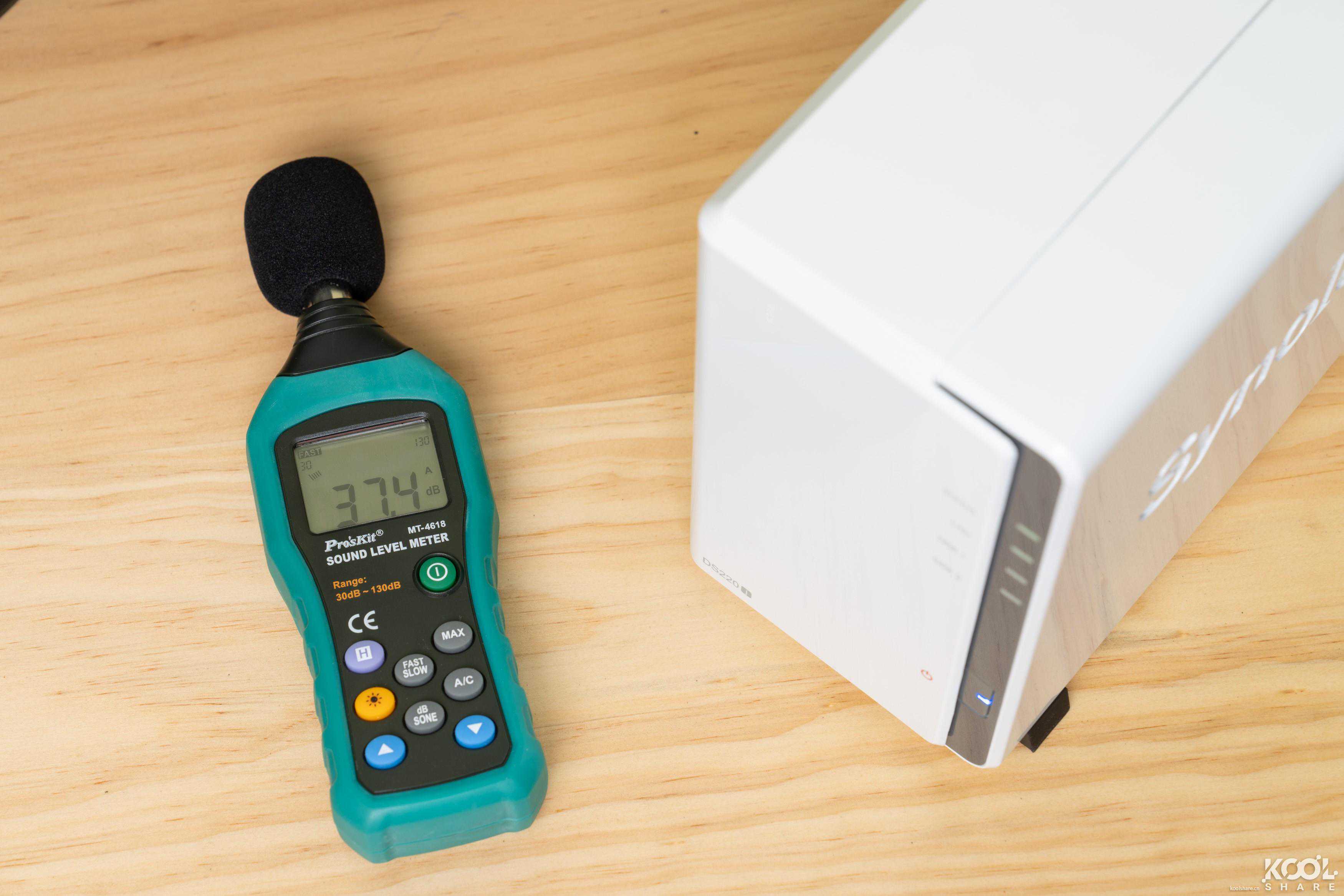
▲省电模式下,噪音分贝值在37.4dB左右
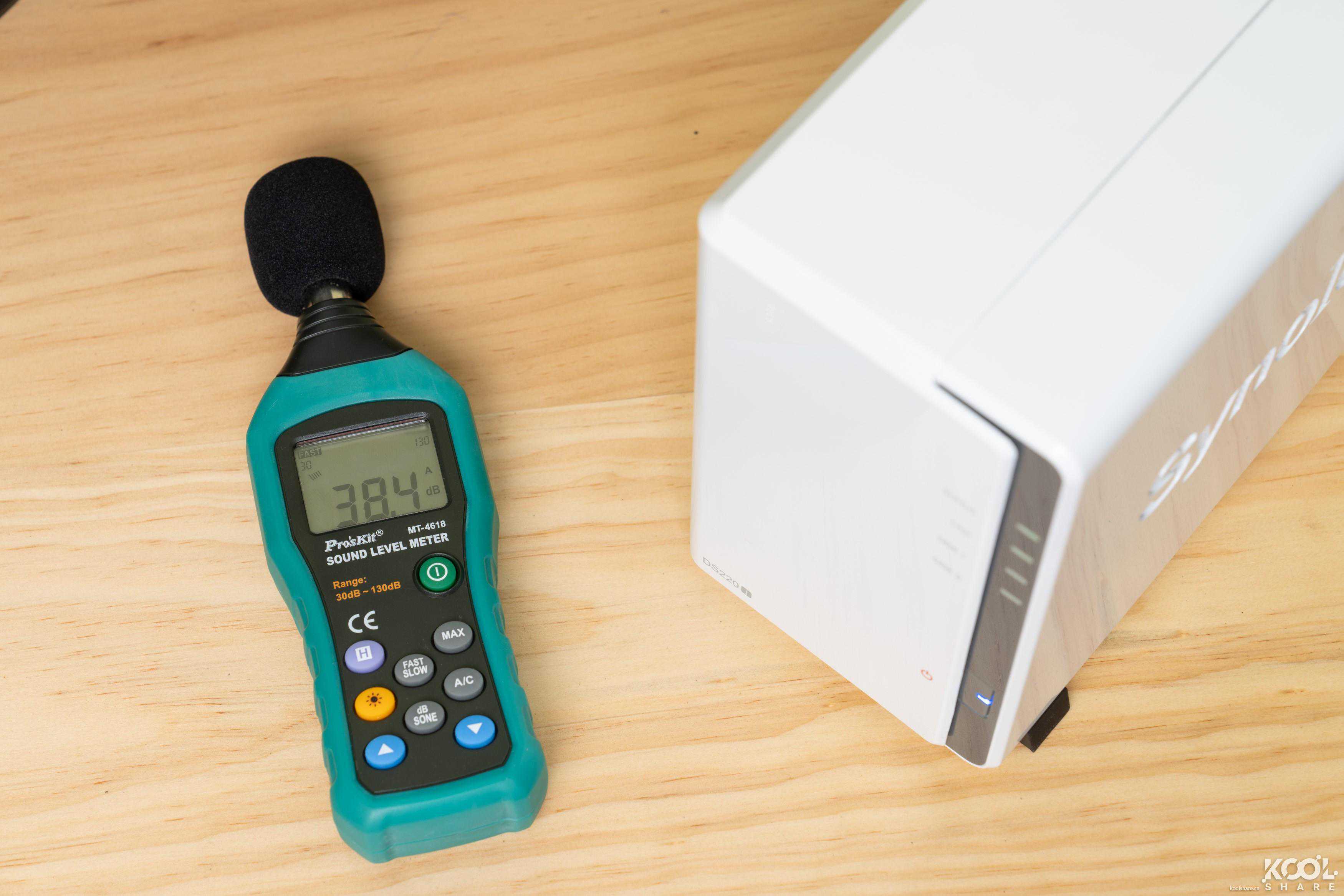
▲静音模式下,噪音分贝值在38.4dB左右
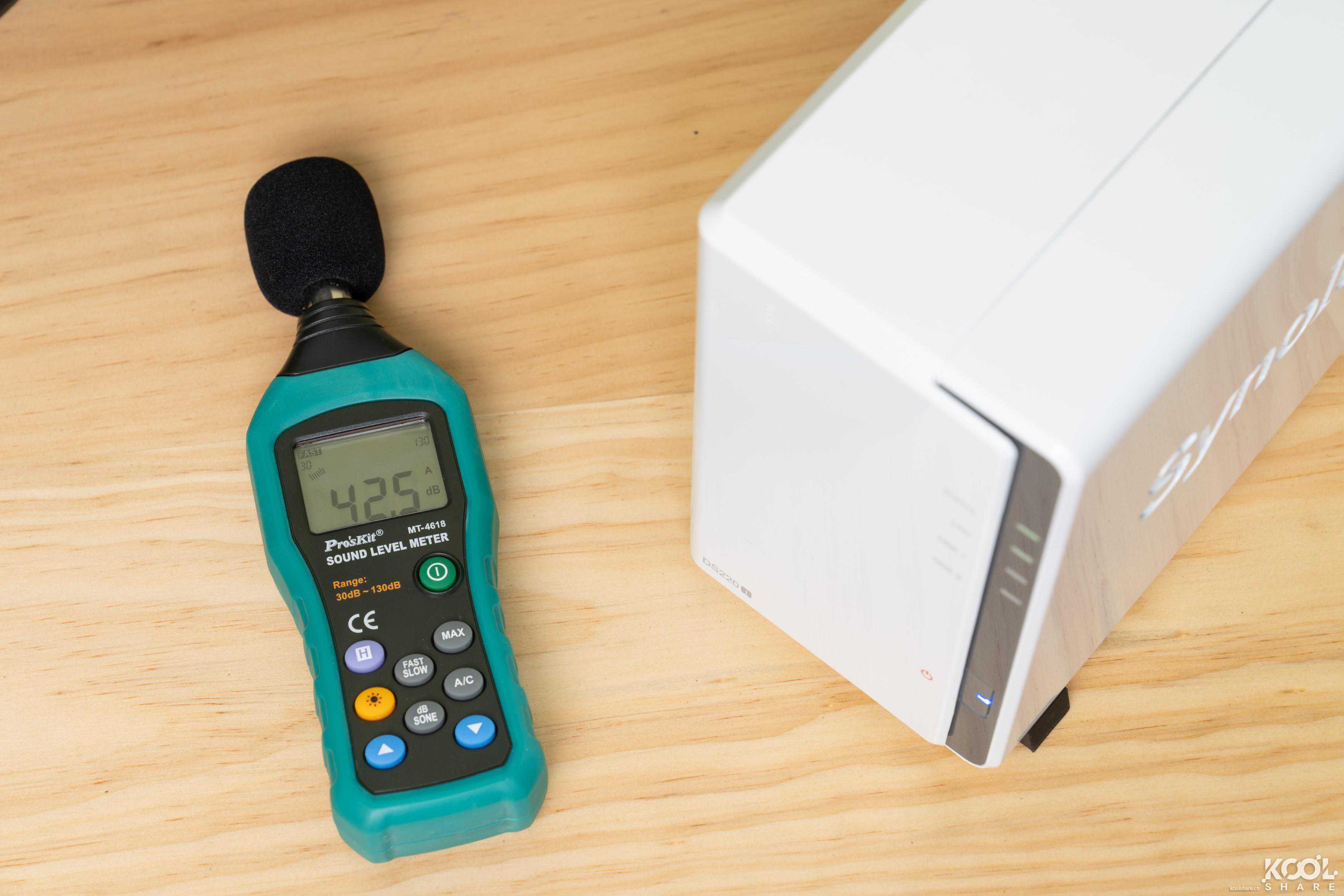
▲低温模式下,噪音分贝值在42.5dB左右
▲全速模式下,噪音分贝值在53.1dB左右
总结
▲作为DS218j的继任者,DS220j秉持了良好的文件传输速度和低能源消耗优点,适合那些想要体验DSM操作系统的初学者或者是家中需要储存照片的老人
优点
1.体积小巧,可以直接放在桌面,不占用地方,同时操作管理更为便捷
2.非常省电,搭配了两块WD140EFFX14TB硬盘的DS220j全速运转时耗电16.2W,休眠时5.4W,一天还不到1度电
缺点
1.因为硬件性能限制,有不少应用程序不能使用,例如备份套件ActiveBackupforBusiness
本文链接:https://nyjx.s9479.cn/508635931115.html