升级4K显示器:明基EW2780U 开箱体验!Type-C 反向充电


前言大家好,俺又来了!显示器已经成为我们生活中必不可少的产品了。而我一直用的都是明基显示器,今年双十一优惠丰厚,想着家里的老款27寸显示器要升级了,于是添置了一台4K显示器。这台显示器的型号是明基的E......
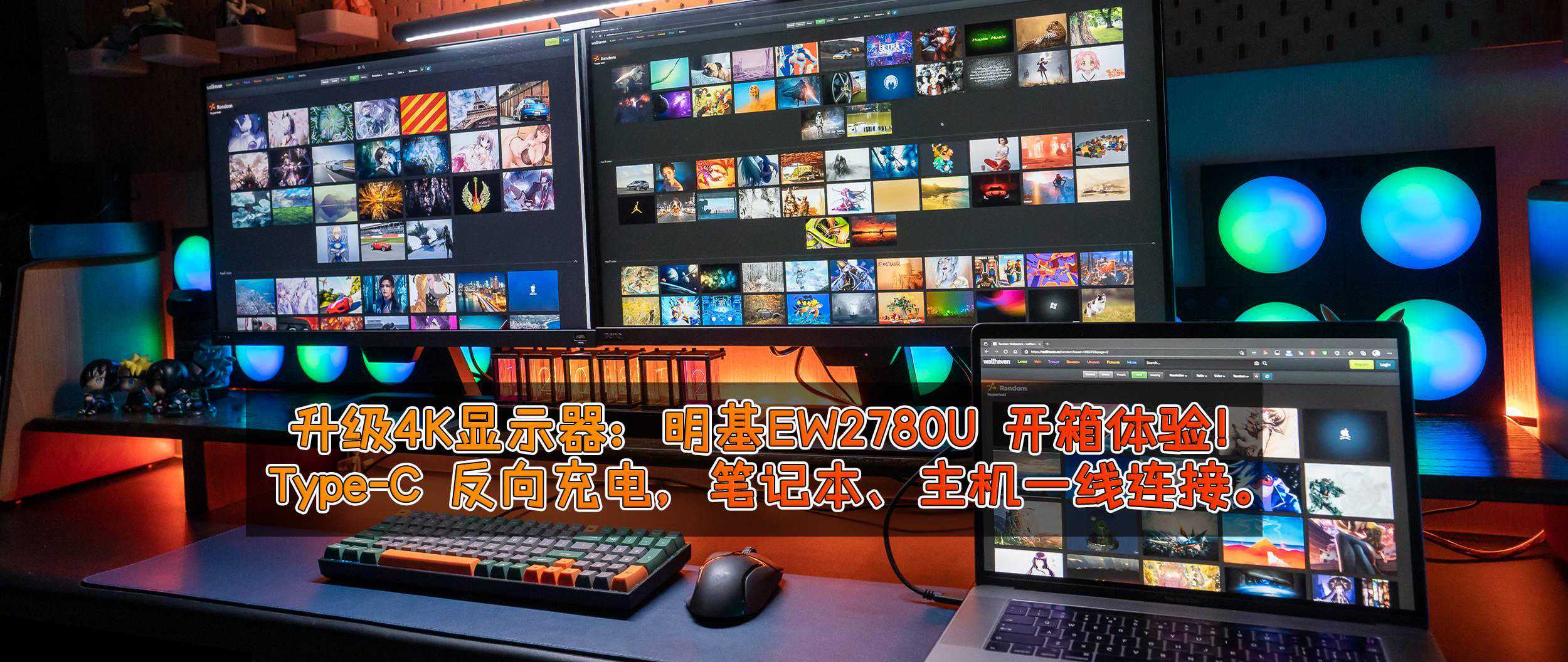
前言
大家好,俺又来了!
显示器已经成为我们生活中必不可少的产品了。
而我一直用的都是明基显示器,今年双十一优惠丰厚,想着家里的老款27寸显示器要升级了,于是添置了一台4K显示器。
这台显示器的型号是明基的EW2780U。
个人使用有一周左右,感觉非常的不错,于是写了这篇文章,分享给大家。
购买理由
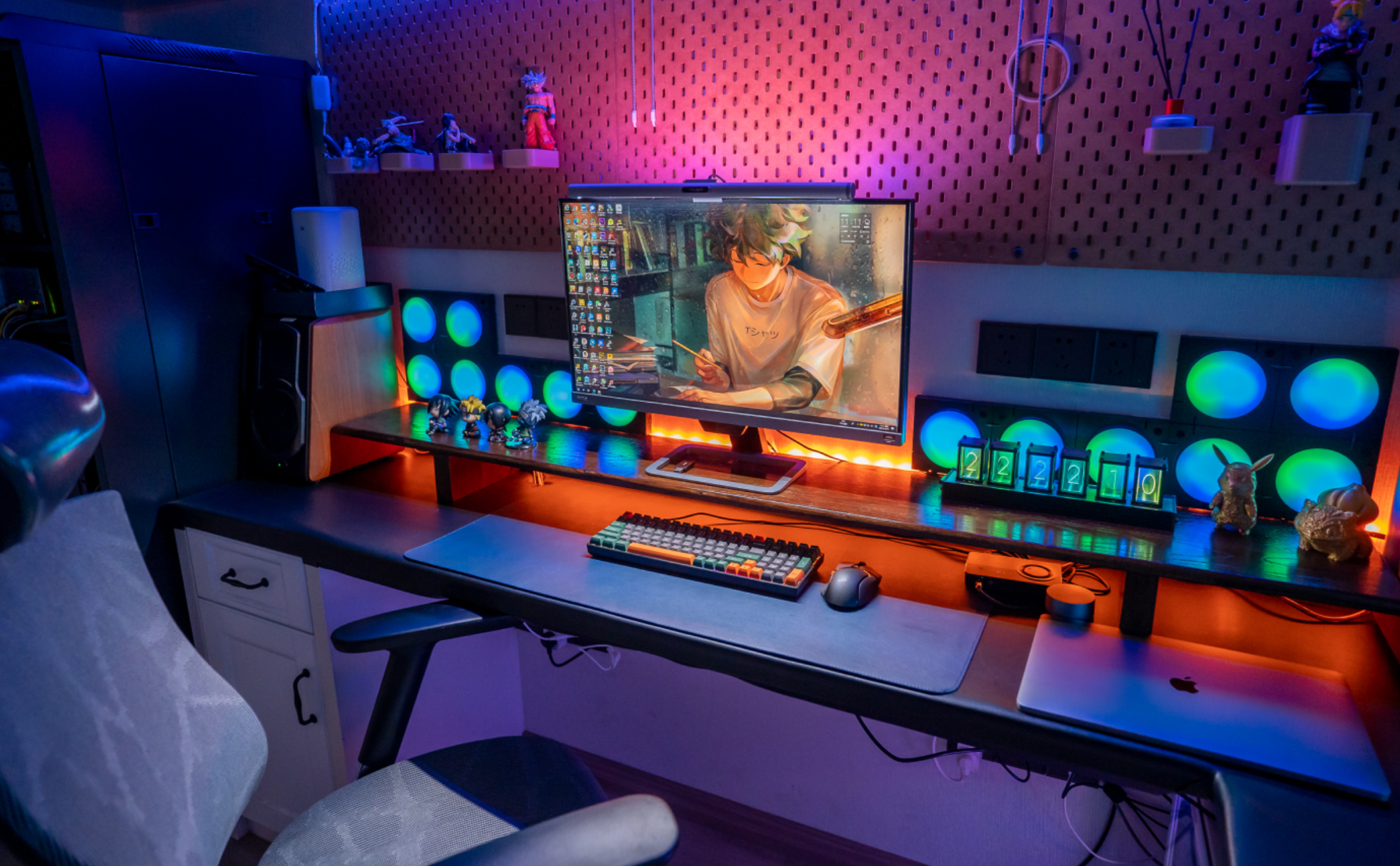
1、最近搬新家了,也把书房重新布置了一番,目前感觉还是挺漂亮的。
下面这张图片使用的显示器:是明基的EW2780Q,2K分辨率的27寸显示器,用了一年多了,一直感觉还不错:
2、但是,前不久我分享的书房改造文章中,就有小伙伴指出,这一个27寸的显示器有点太小了。
毕竟桌子这么长,可以换一个更大的显示器。
然后稀里糊涂的就给我种草了,心里一直在想,要不要换一台更大的显示器呢?
如果我换了一台显示器,那我这台旧显示器又得处理掉,显示器是易碎品,处理是很麻烦的。
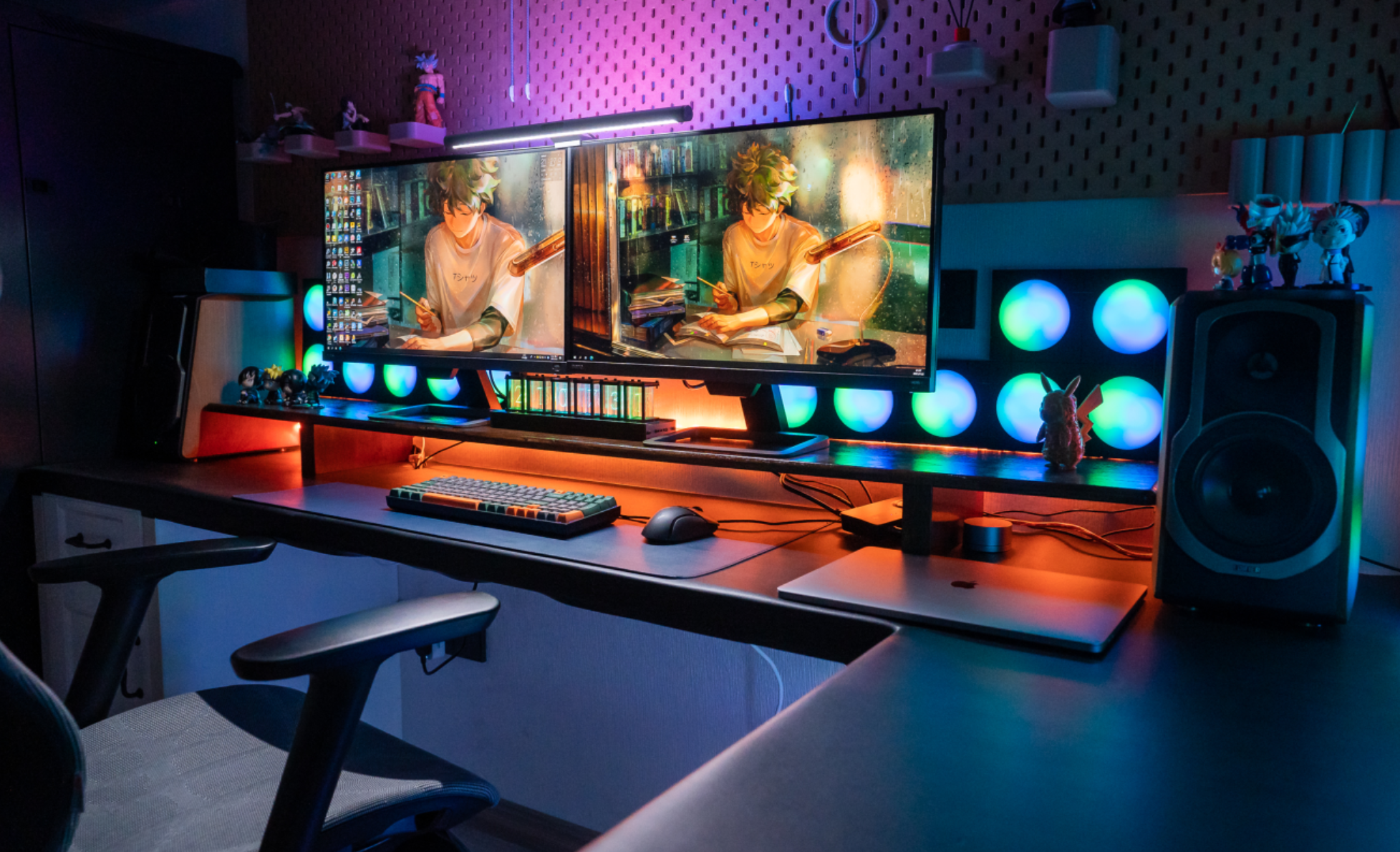
所以,我思前想后,还是再入手一台27寸的显示器,组成双屏模式,这样似乎就更合适一点。
还好没有换32寸的显示器,那个有点太高了。27寸的高度,组个双屏,效果应该也不错。
于是,我就这样入手了明基EW2780U显示器,下图是完成的效果,舒服多了:
3、明基EW2780U显示器,也是目前最热门的27寸4K显示器,销量好到爆炸!
4K分辨率,99%sRGB广色域的IPS屏幕,178°可视角度,支持HDR一键切换。
自带2个5W大音响和明基超好用的智慧调光护眼功能,还支持Type-C和笔记本、主机一线直连!
对于我这种需要用MacbookPro办公,也会打游戏的人来说,简直太合适了!
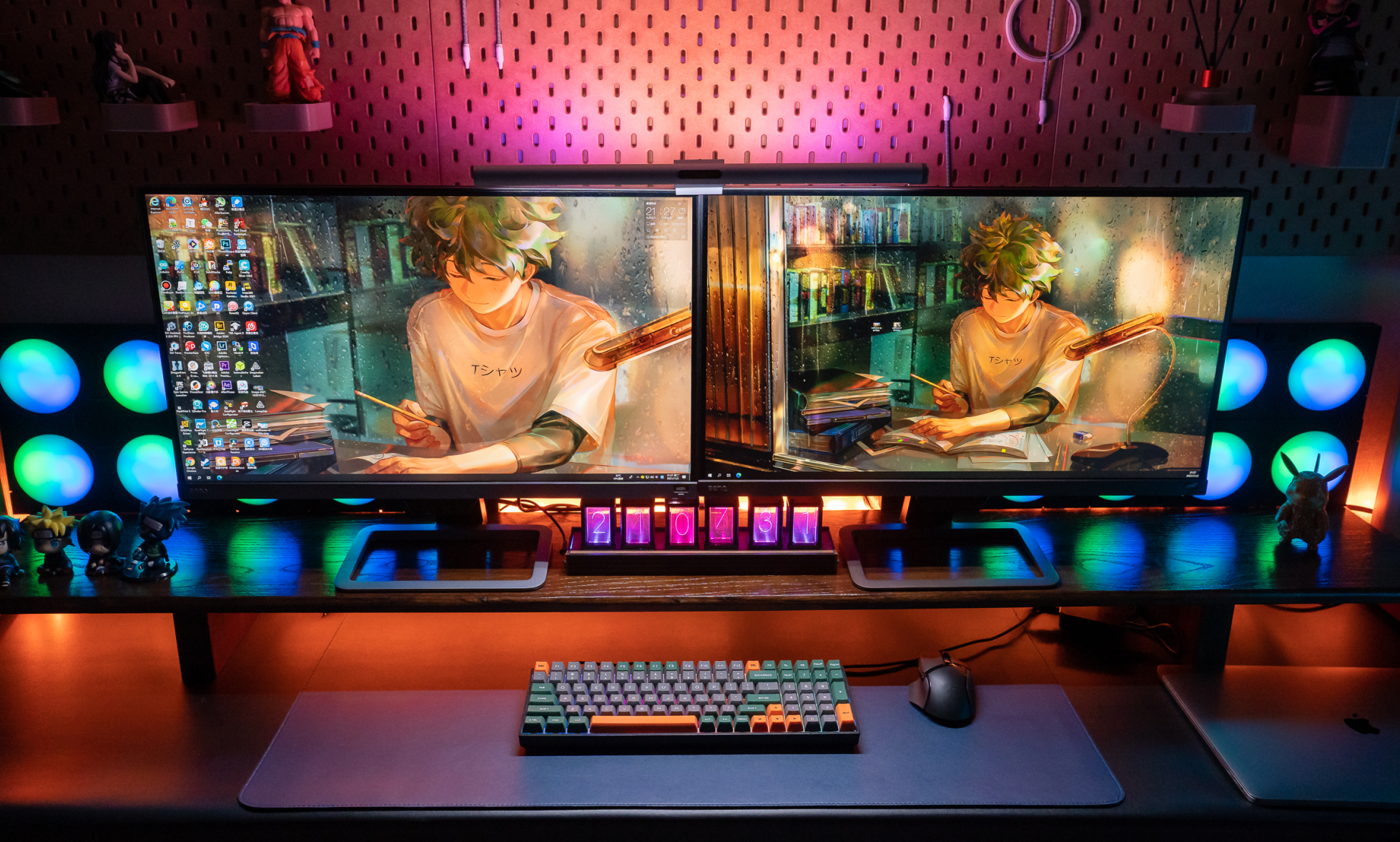
2K+4K屏幕的组合,也是非常不错,无论是影音娱乐,还是办公写作,都很好:
外观展示
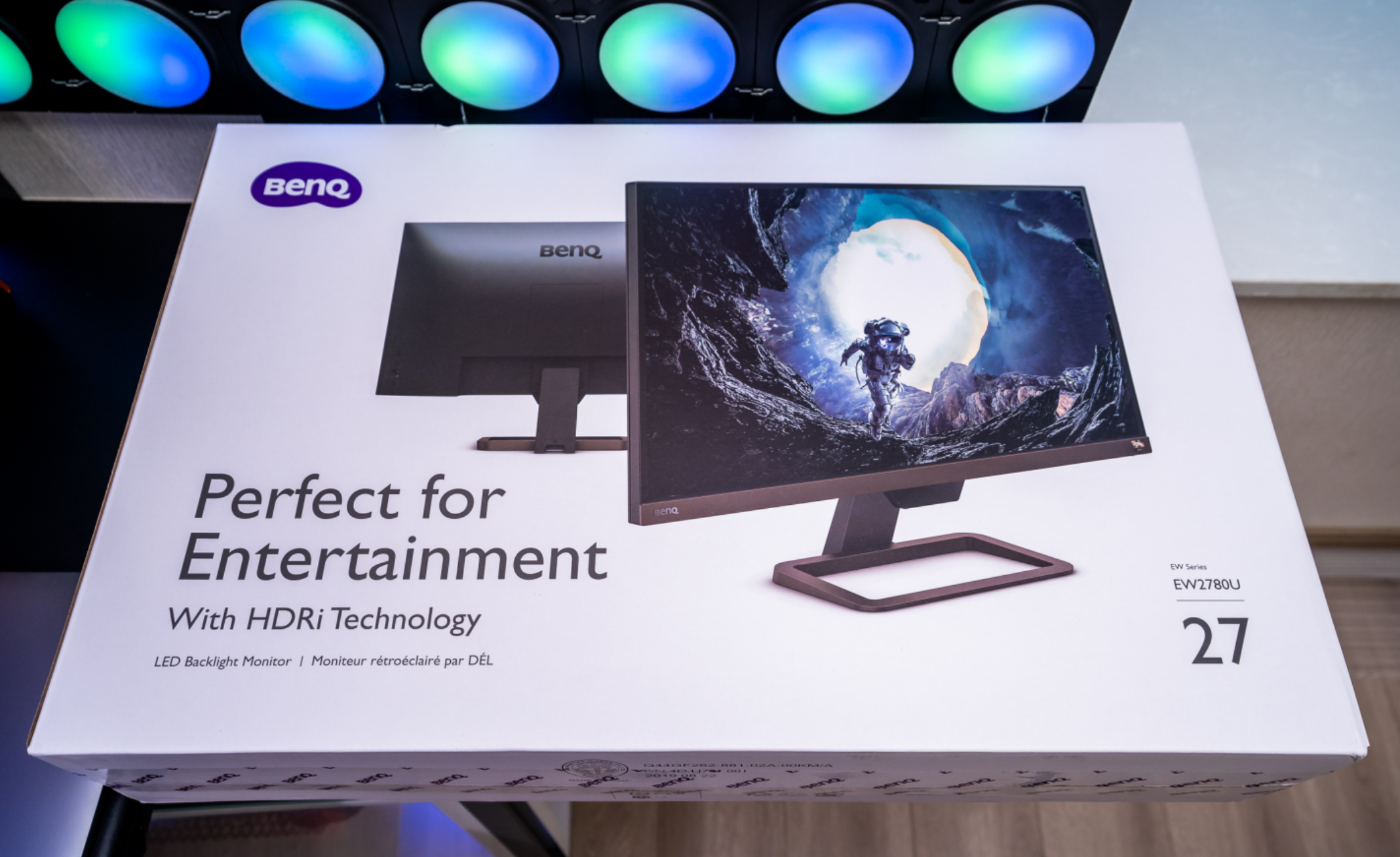
1、整个显示器的包装采用白色风格,很漂亮:
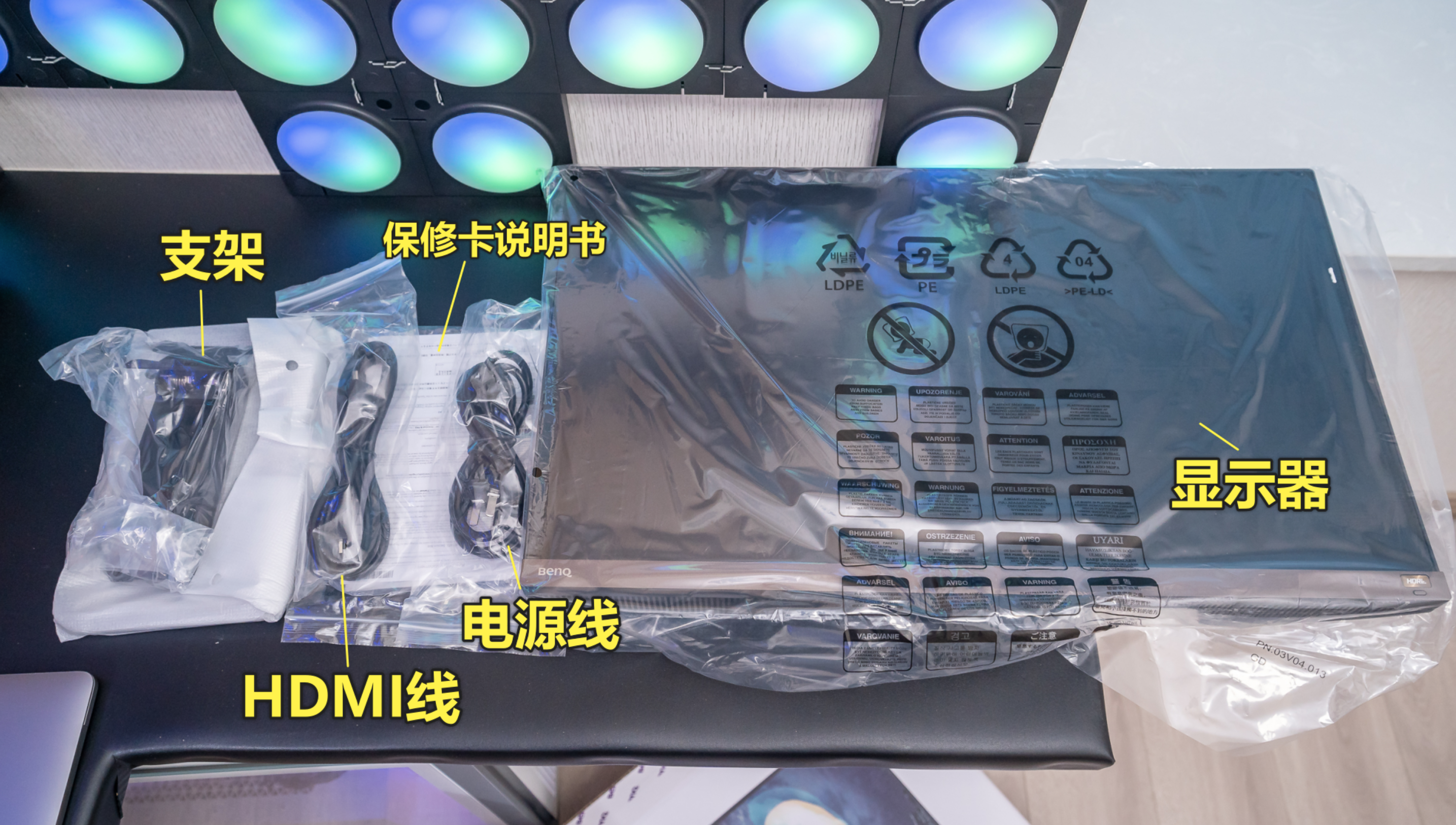
2、拆下包装盒,内部有支架、HDMI线、电源线、说明书保修卡、显示器:
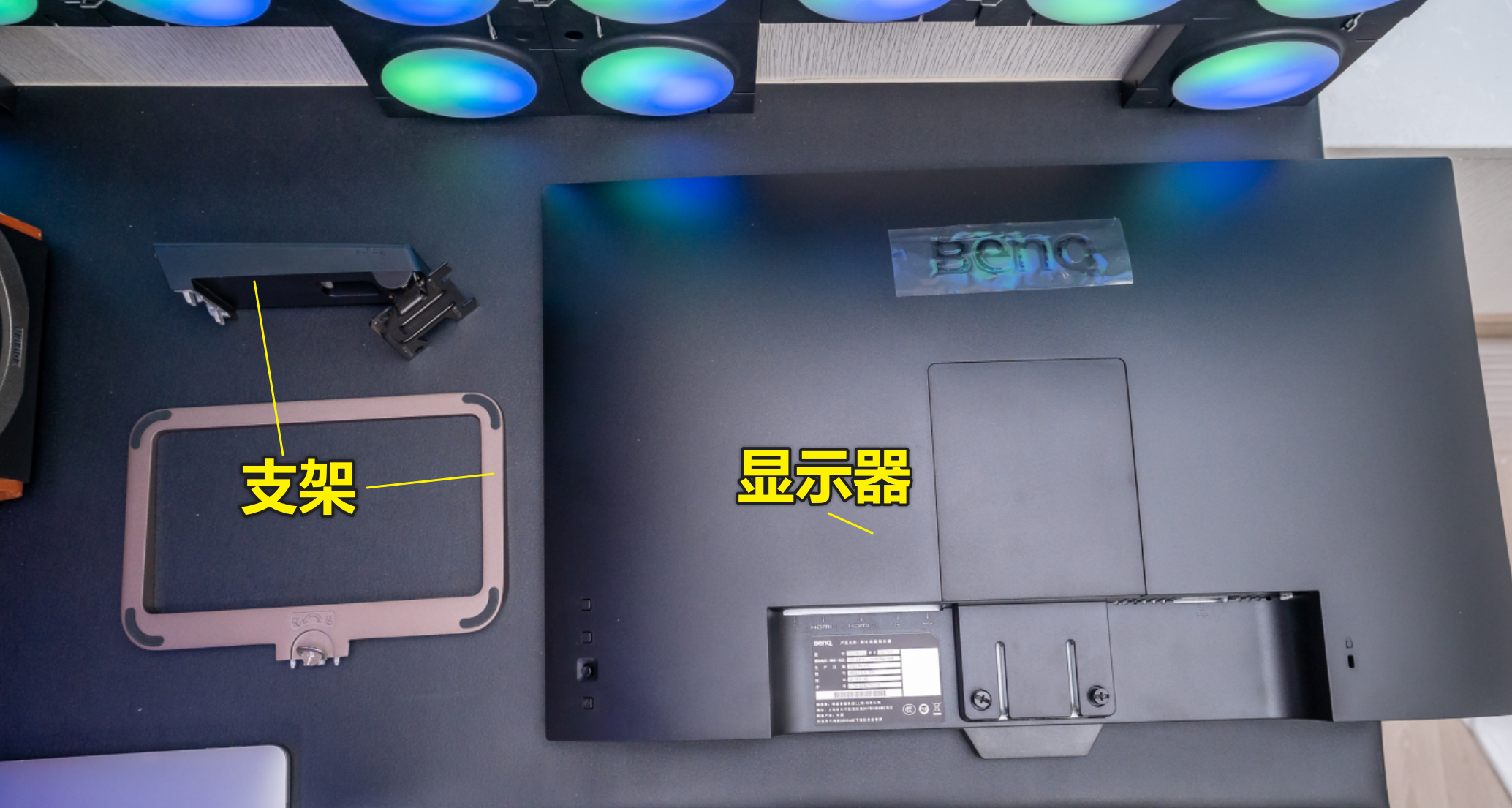
3、首先,我们来安装支架:
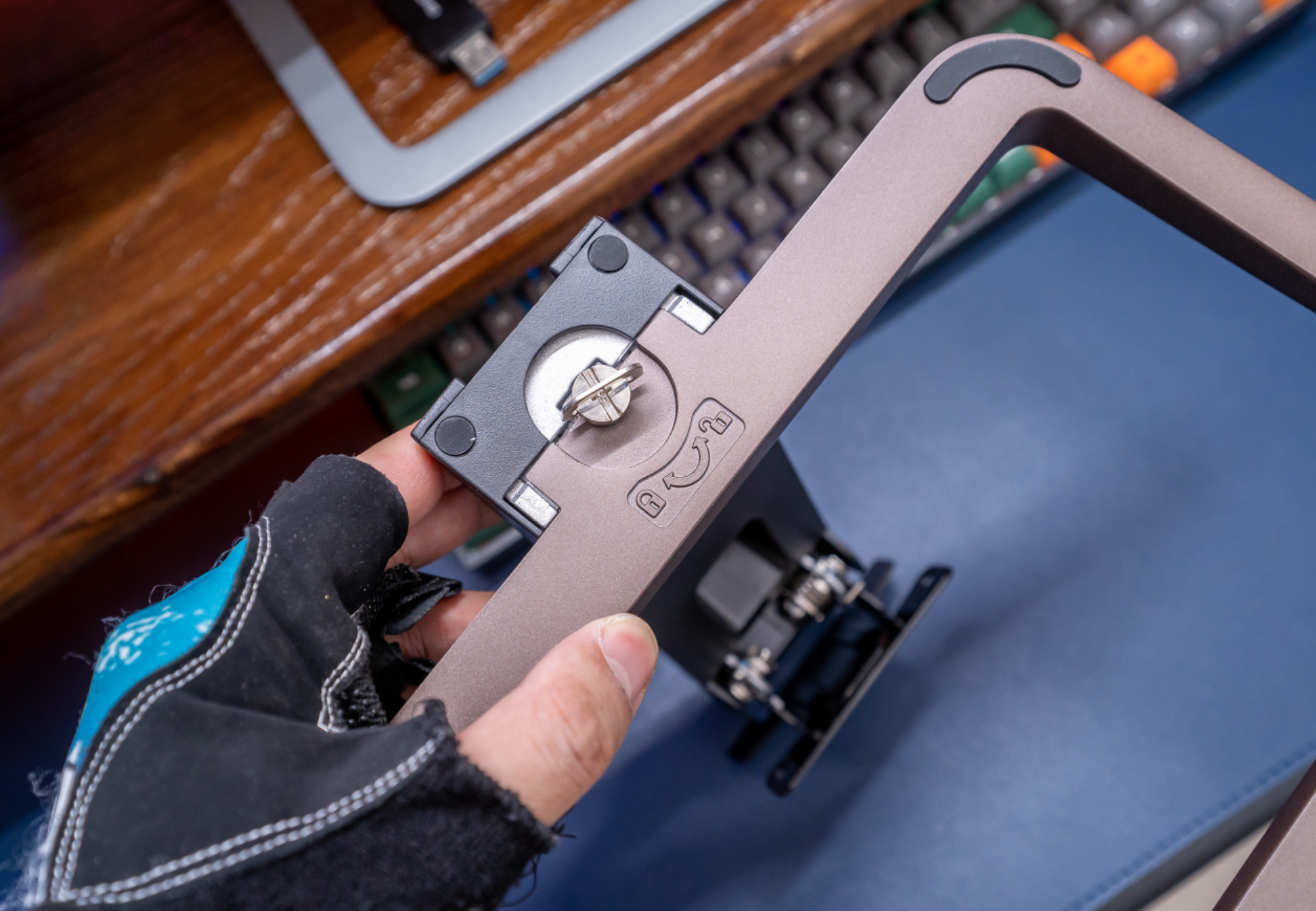
4、将支架拧上螺丝:
5、然后塞入到显示器上,用附带的两颗螺丝固定:
6、这样,显示器就安装好了。
明基EW2780U显示器和我之前的EW2780Q,在外观上几乎是一样的。
新版的使用了金色古铜质感的边框和支架:
7、不得不说,这台显示器的颜值还是很好看的,纤边美感设计、简洁大气:
而且雾面的屏幕,不会存在倒影情况:
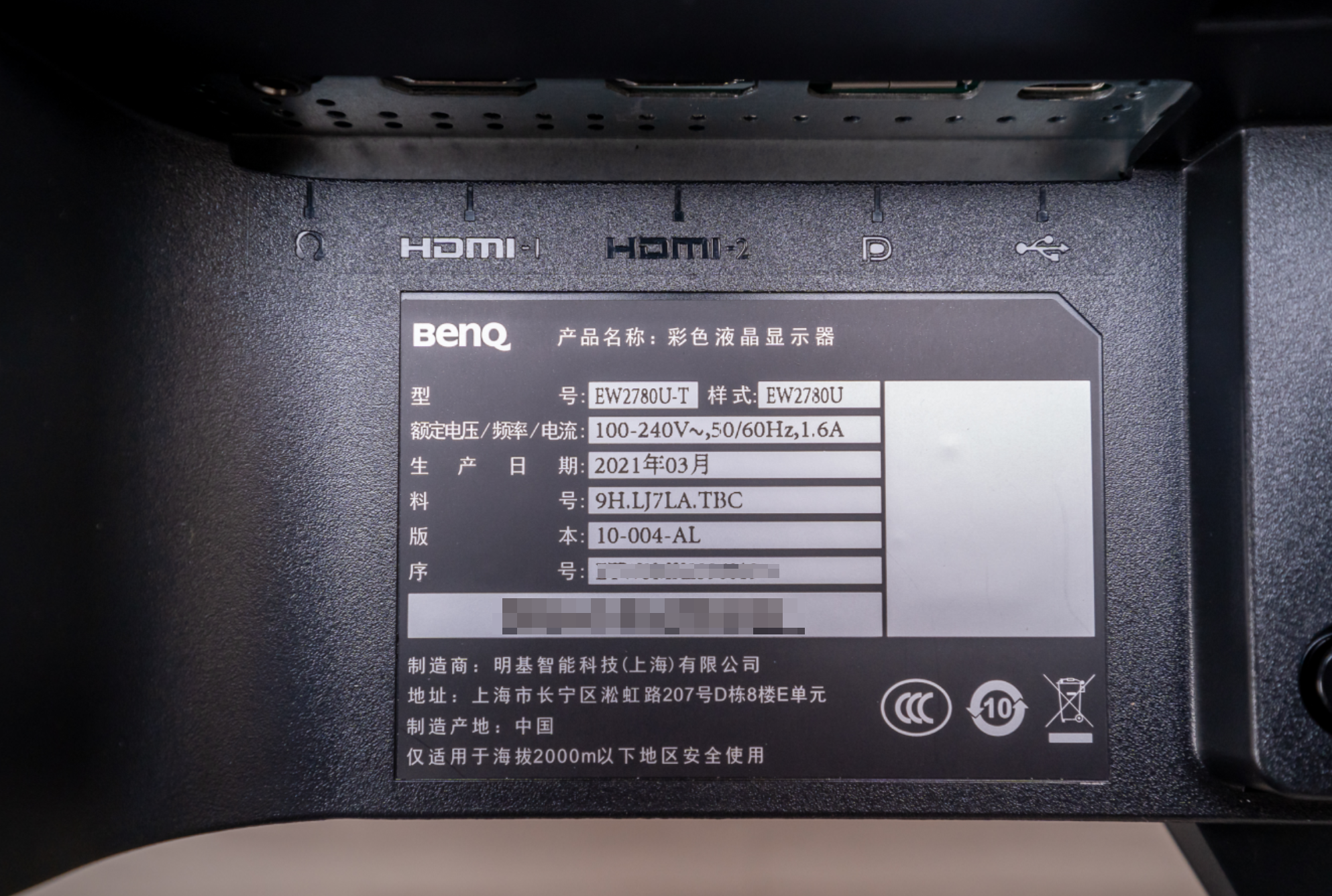
8、再来看下接口,从左到右分别是耳机接口、接口2个、接口、Type-C接口和电源孔位:
9、背后的盖子也可以打开,能支持挂墙或者安装支架,还有易于藏线的设计,很巧妙:

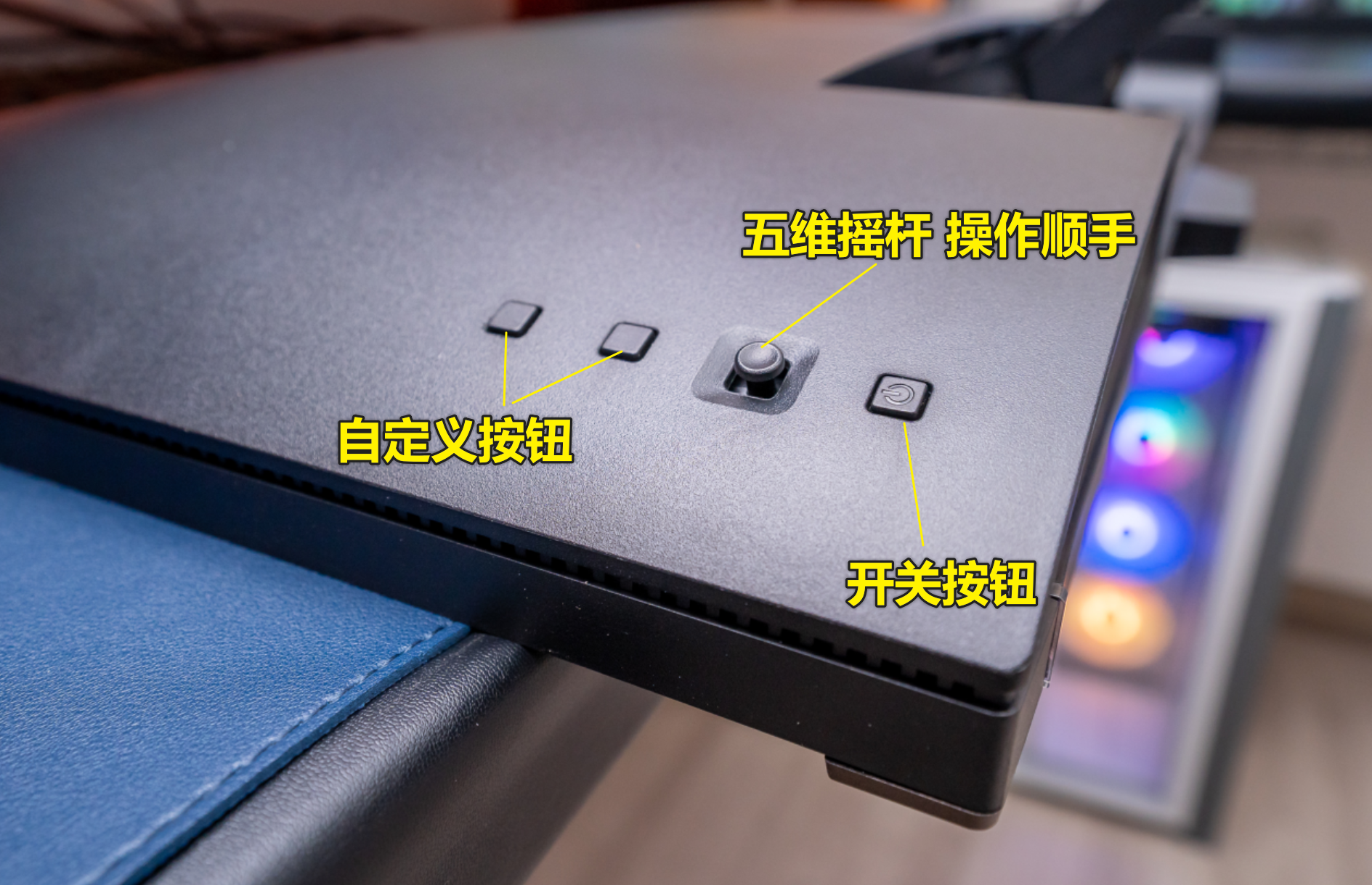
10、显示器背后的五维遥杆,操作非常顺手。
还提供了2个自定义按钮,很方便:
11、再来展示一下显示器背后的铭牌,是2021年3月生产的:
12、接下来,我们用HDMI线接入到PC主机,点亮显示器。
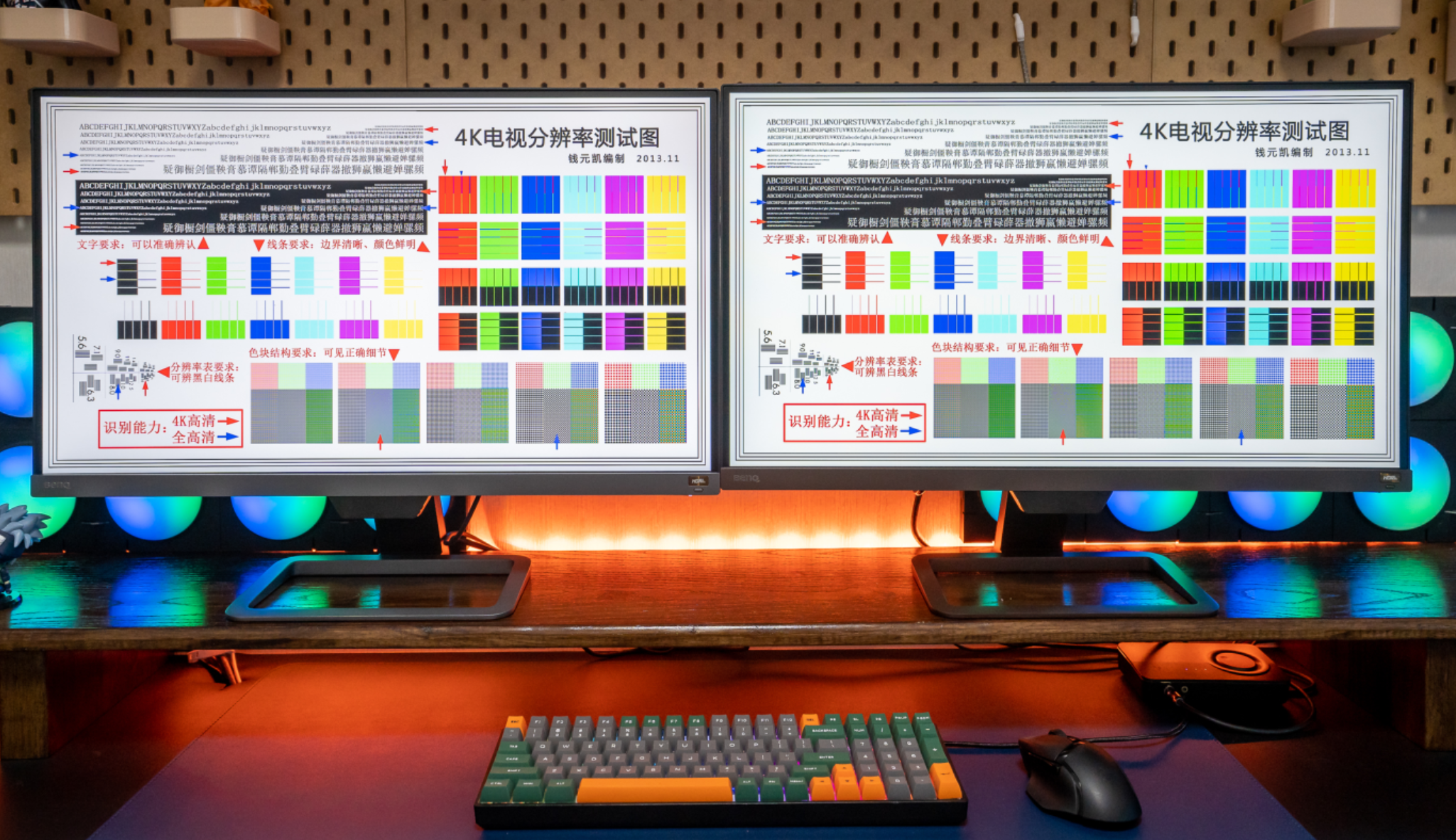
从下图就可以看出来,右边4K分辨率能显示的画面更多,细节也更丰富。
查了一下,它支持superresolution超解析,效果非常不错,很细腻,色彩更好:

使用体验
1、首先,我测试了一下显示器的画面,对比之前的EW2780Q,这台EW2780U色彩表现似乎更好一些:
2、根据下图球形物体看来,右边的4K分辨率的EW2780U色彩细节要丰富一些:
3、随后,我拨动显示器背后的五维摇杆,来看一下显示器设置:
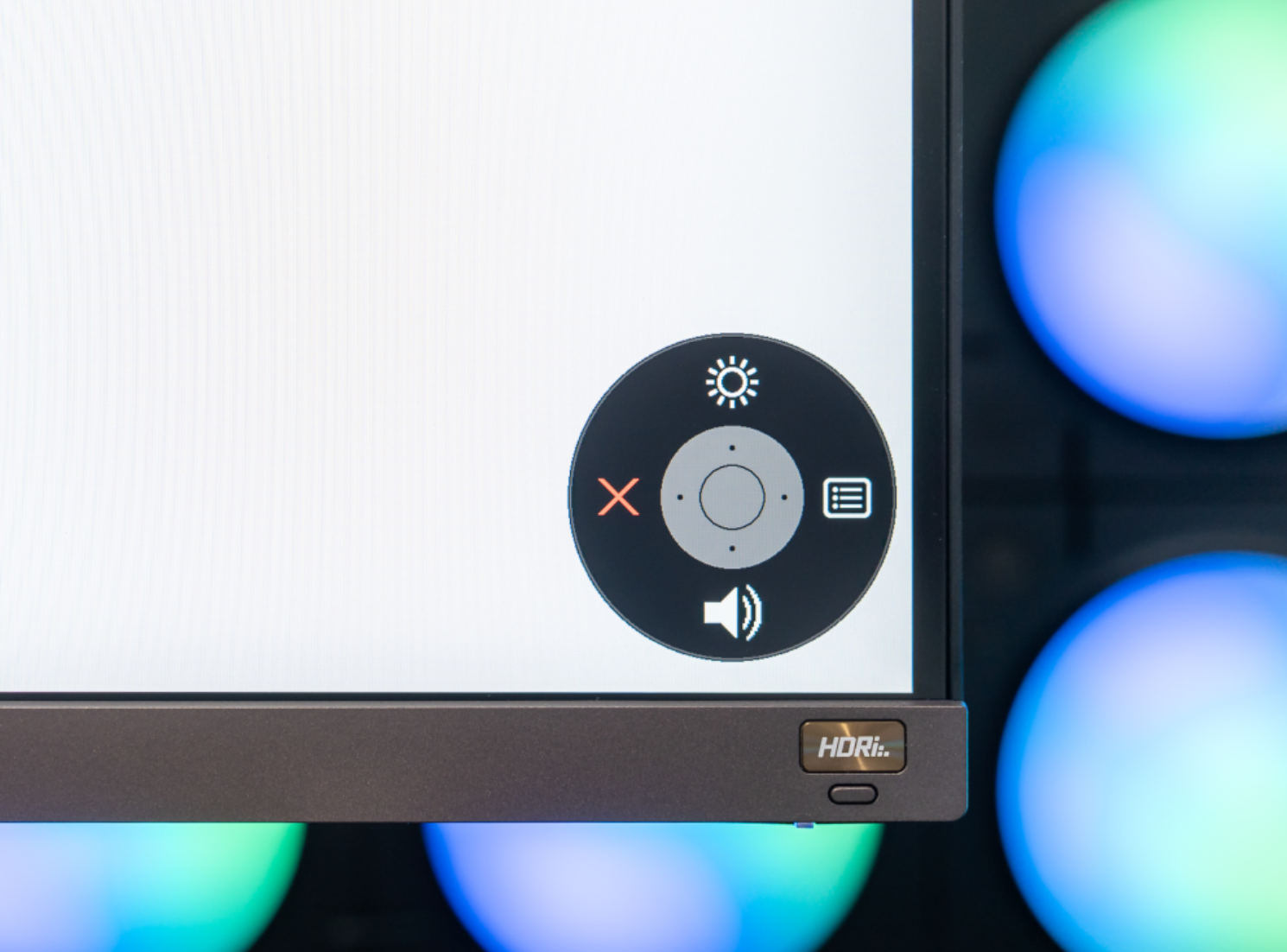
4、显示器内置的设置也非常丰富,几乎能调的地方都可以调整:

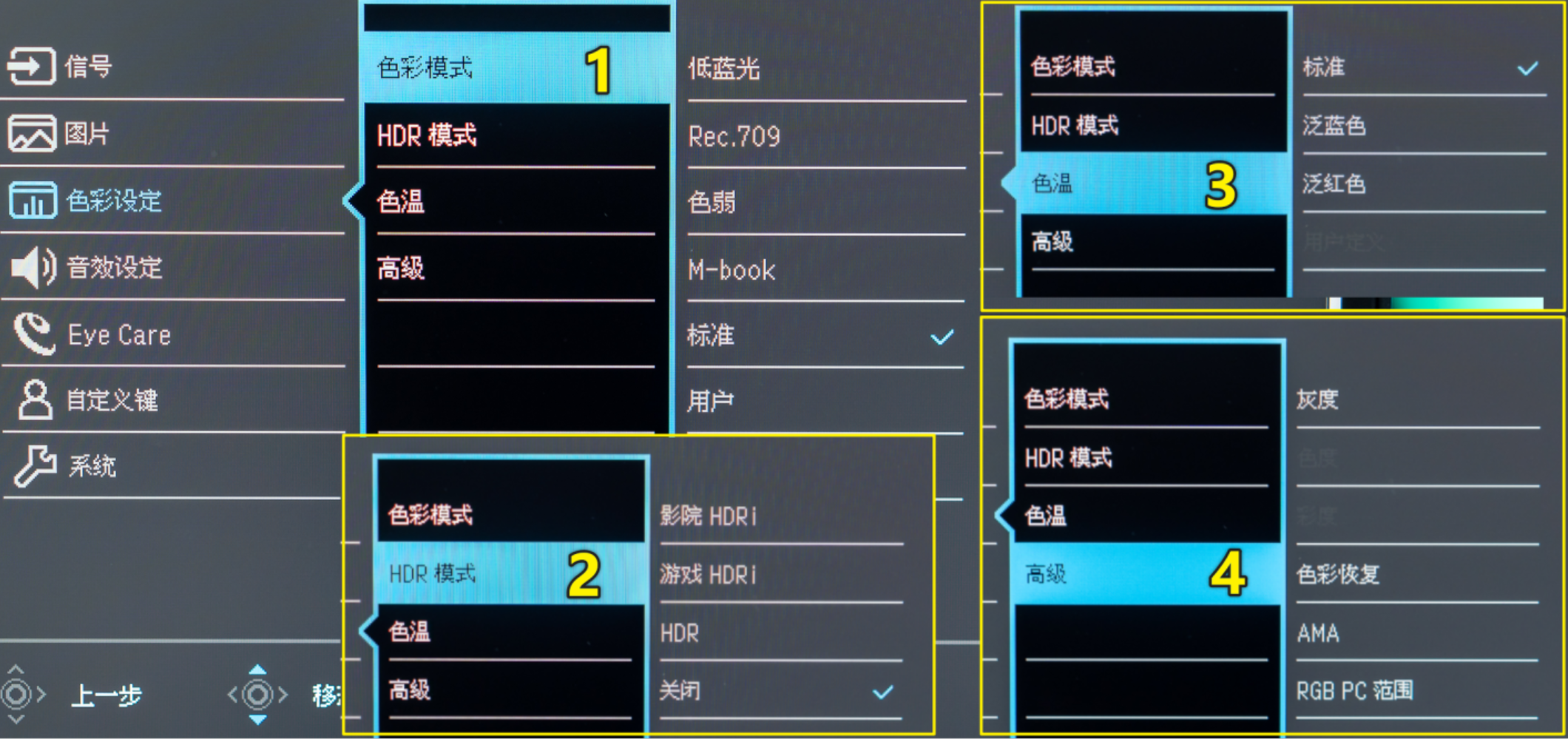
5、在色彩设定这里,就支持7种色彩模式,为了保护眼睛,后续我使用了低蓝光模式。
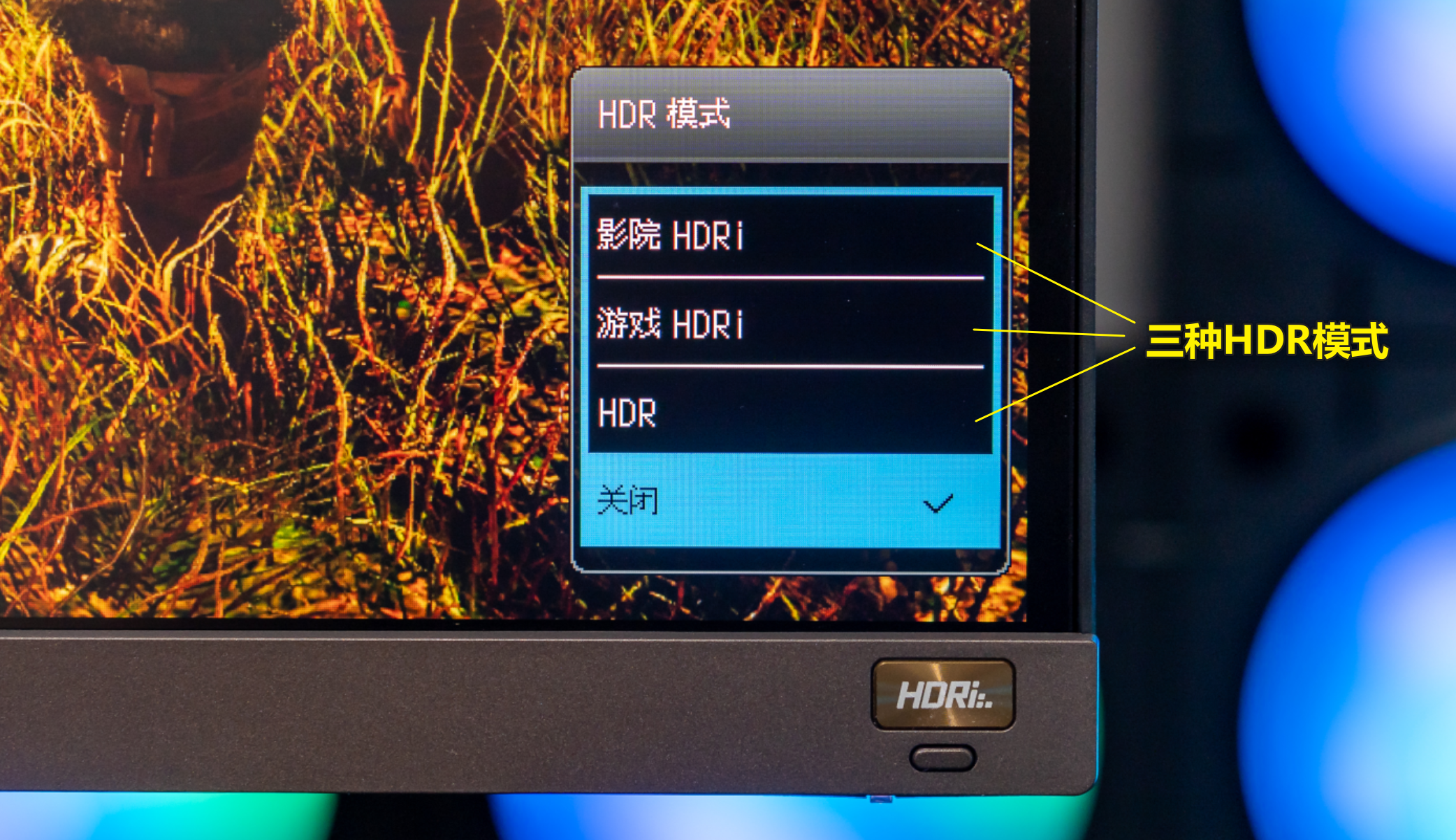
还有3种HDR模式,色温、灰度、AMA等全部可以调整:
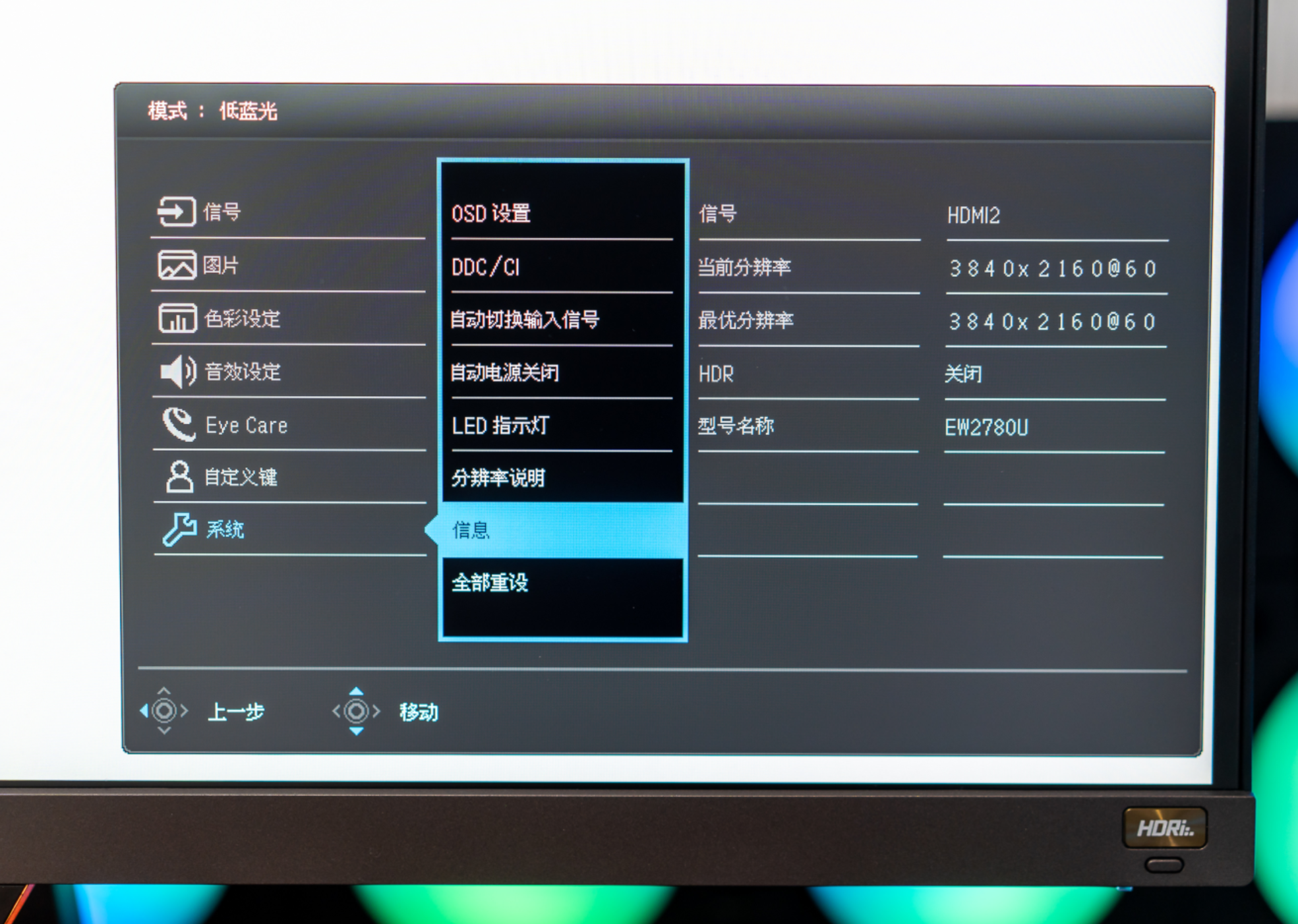
6、在信息面板中,也可以看到分辨率是3840*2160、60帧:
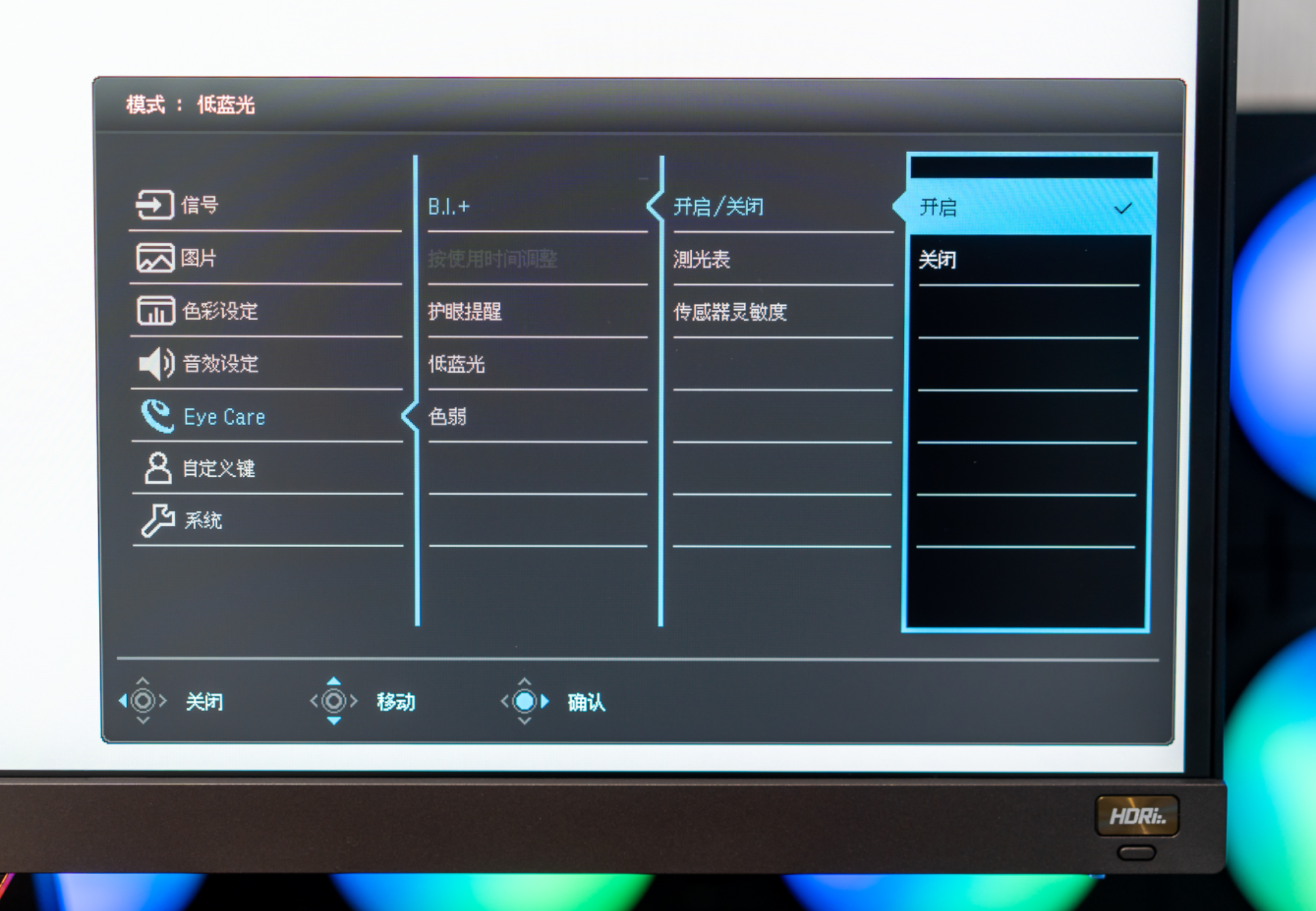
7、在所有设置中,我最喜欢的是EyeCare设置里的+护眼功能,我果断开启这个功能:
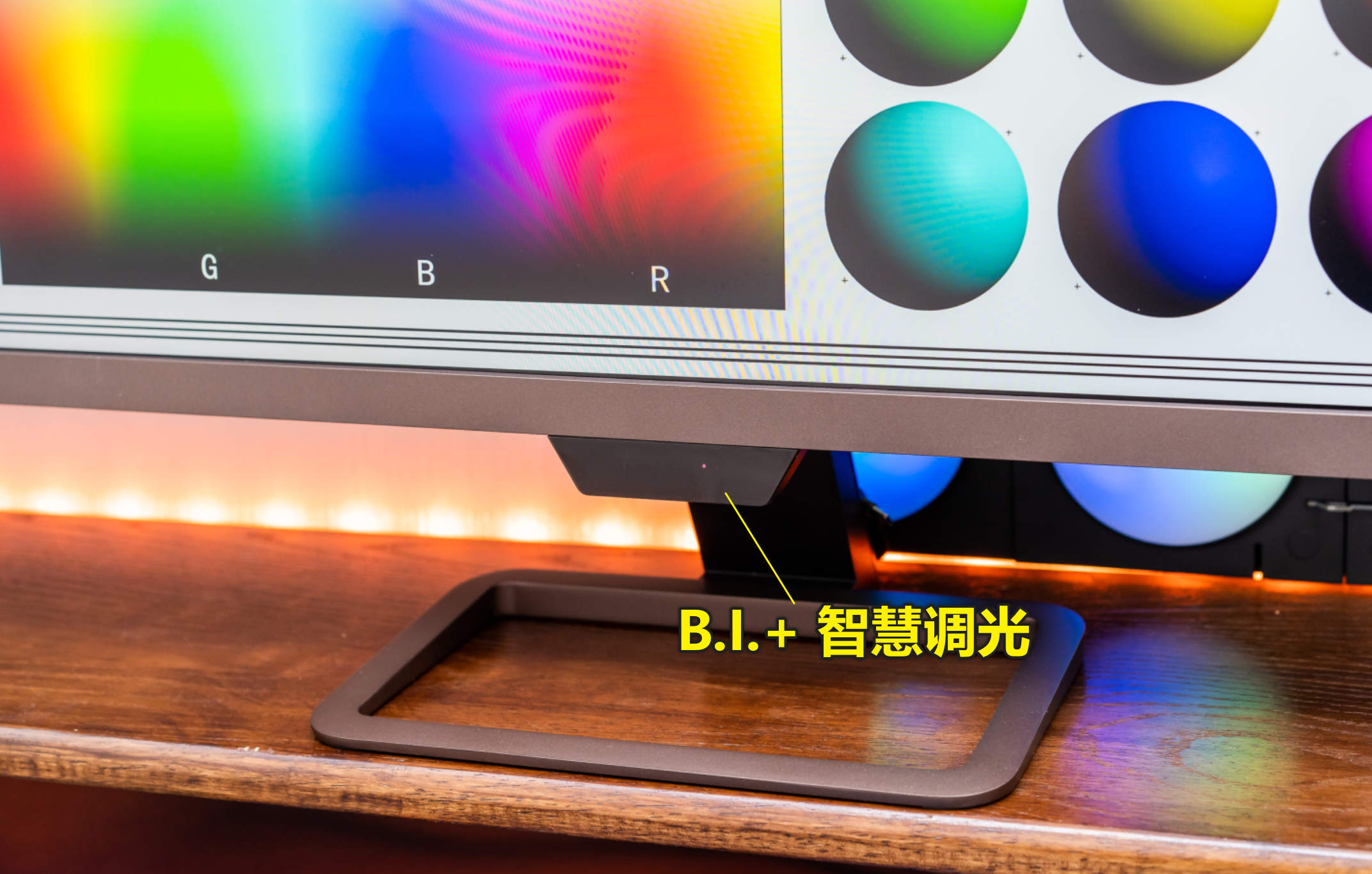
8、明基EW2780系列,都支持硬件级别的+智慧调光功能。
如下图所示,在显示器中心有一个传感器,用来识别当前的环境光线:
9、当我们关掉房间里的灯,可以看到显示器右下角出现了一只小眼睛,会识别到环境的光线来改变显示器亮度。
类似于我们手机上的自动亮度功能:
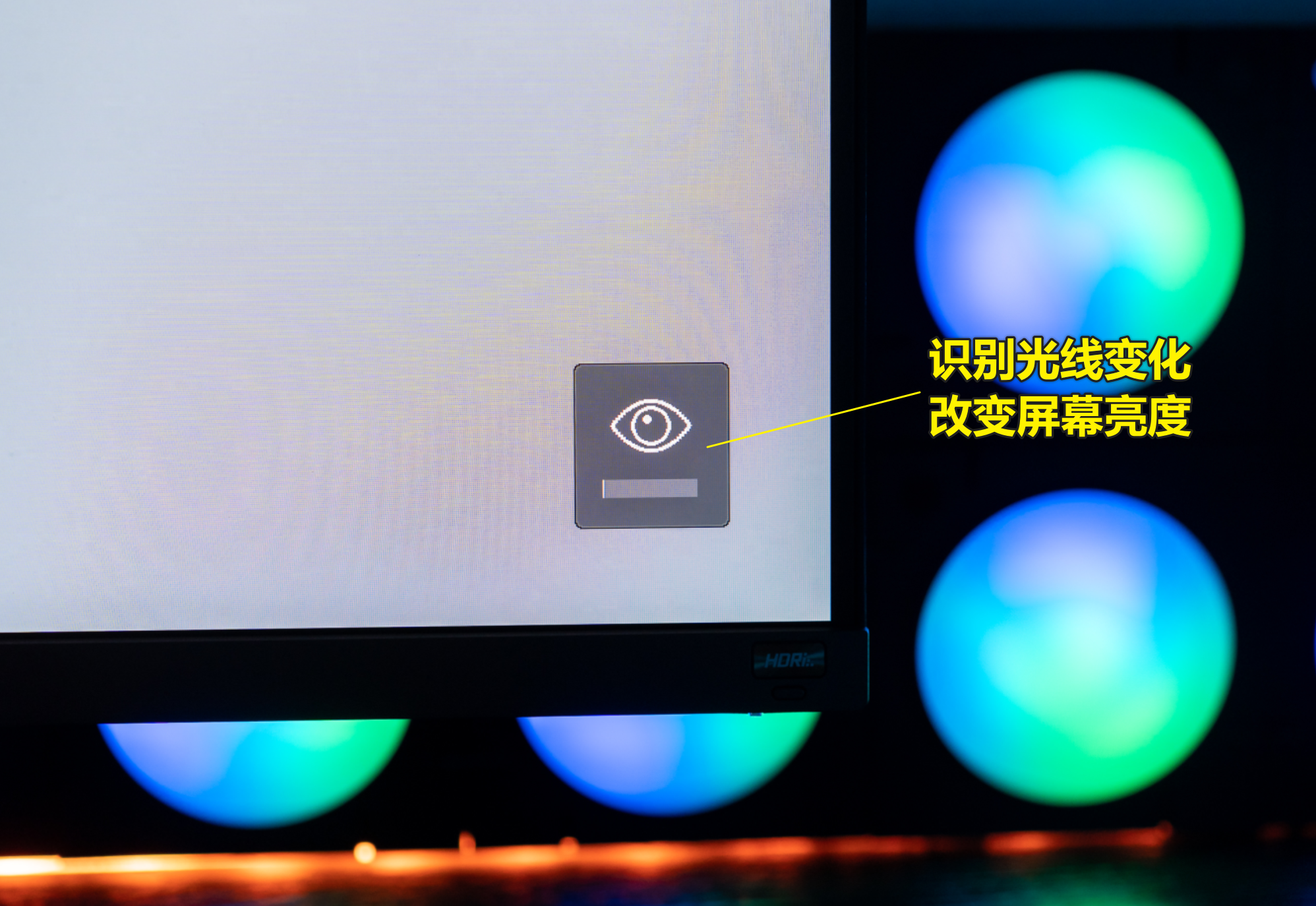
10、我这里实际测试一下,当我关掉房间的灯光时,右侧打开+智慧调光功能会准确改变显示器亮度,让画面更暗,避免刺伤我们的眼睛。
强烈推荐大家打开这个功能,真的很实用:

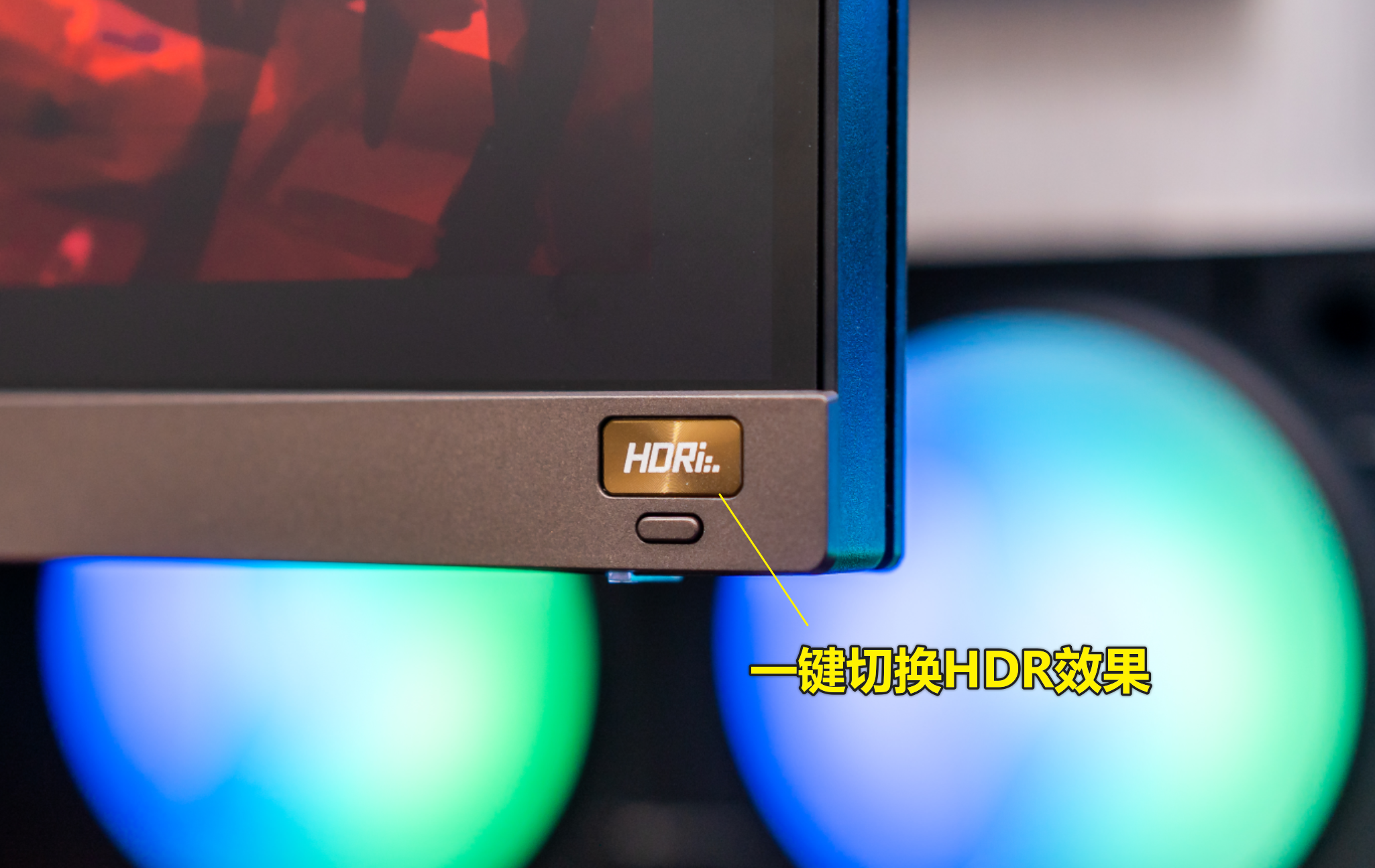
11、除了护眼,EW2780U还有HDRi按钮。
这个功能,是支持用户一键切换HDR效果,是明基最新独有的HDR技术,兼具画质和护眼:
12、HDR模式中,一共有3种模式,分别是影院HDRi、游戏DHRi、HDR:
当开启影院HDRi后,画面会实现如电影质感的24帧,非常享受。
13、这里,我找来一张图片,测试每个模式之间的显示区别:
14、对比EW2780Q,当我们的EW2780U开启HDRi模式后,画面的质感更好,各个细节也更丰富:
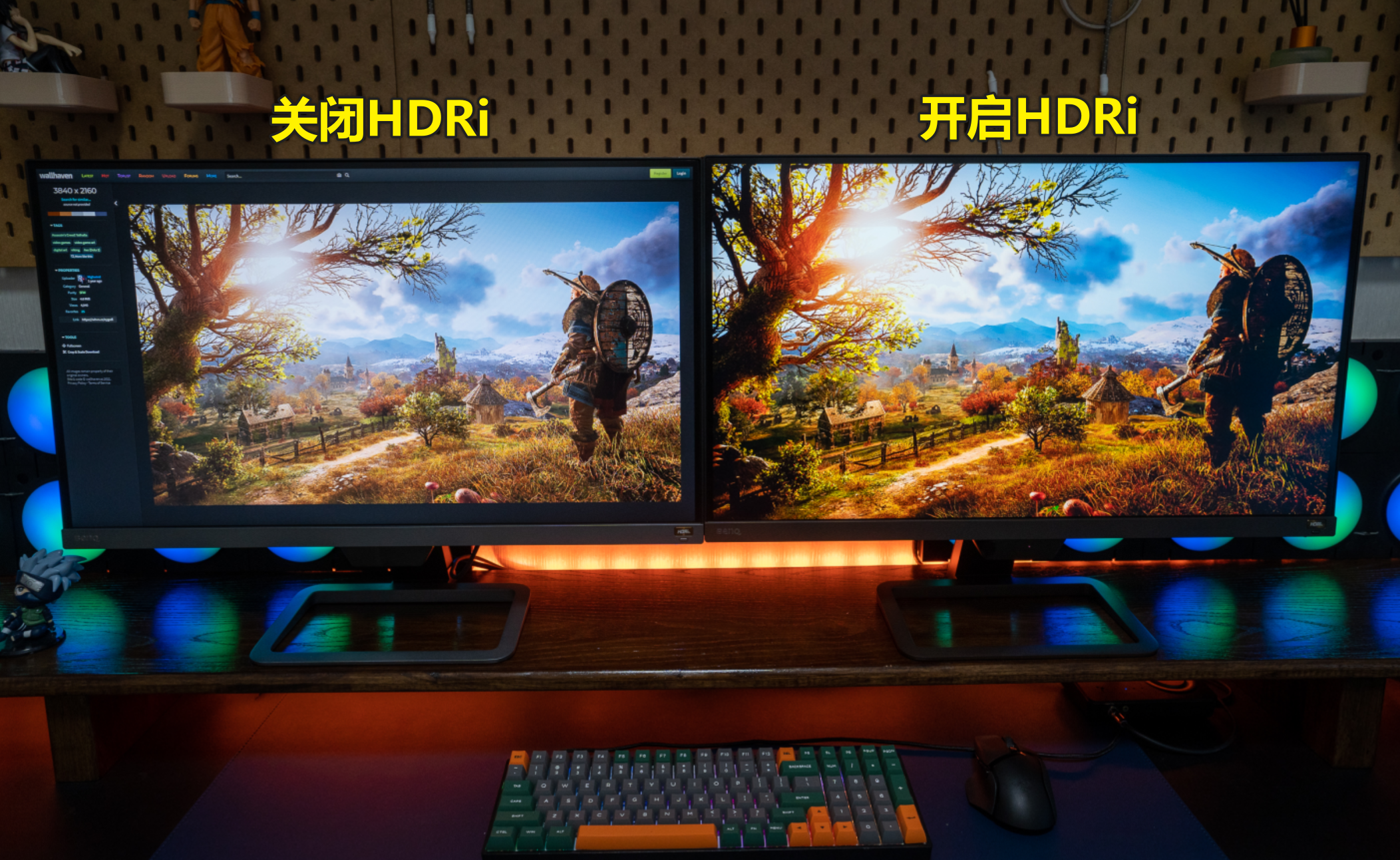
15、特别是在看大片的时候,打开HDRi模式,可以有更好的观影体验。
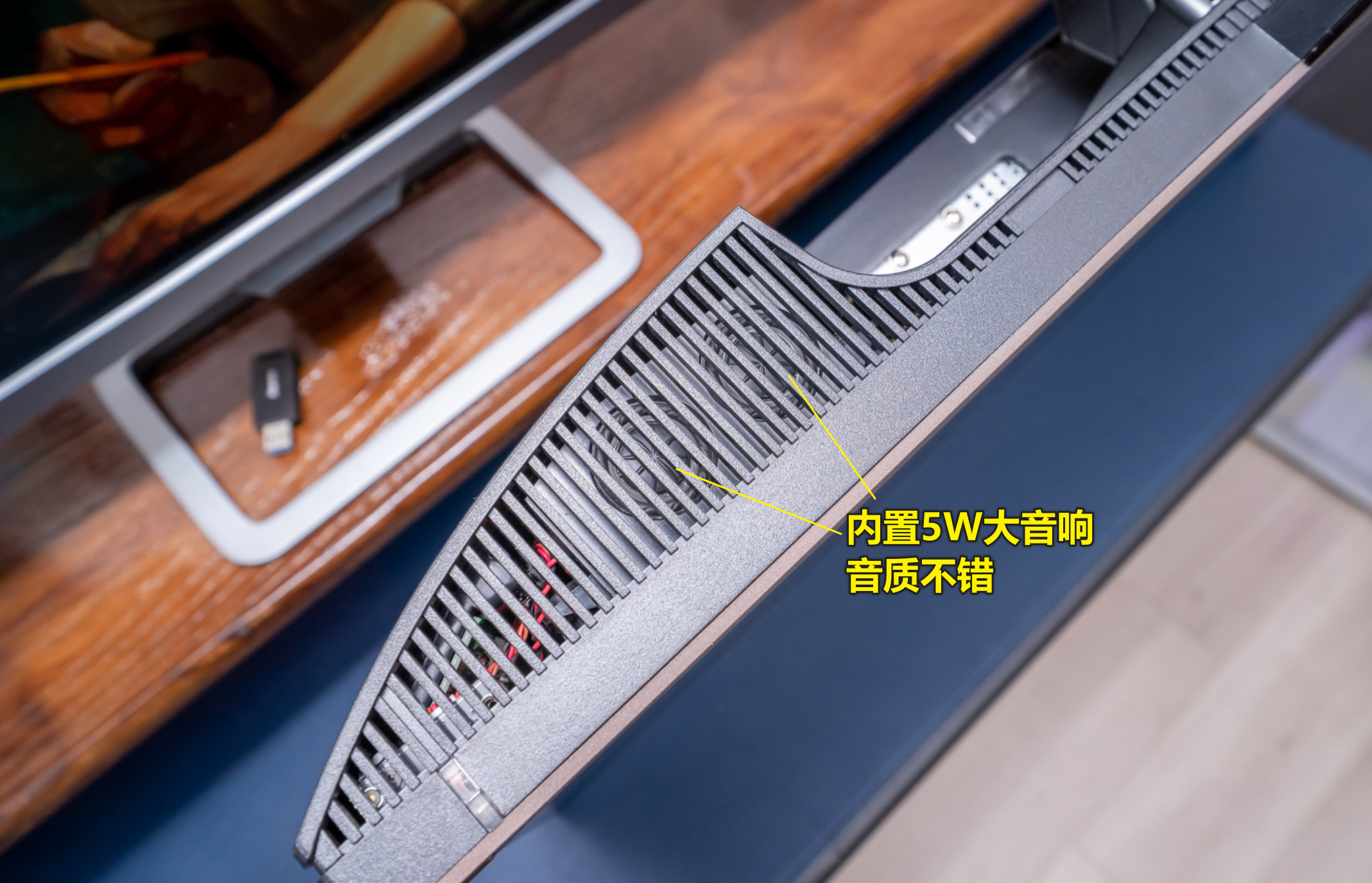
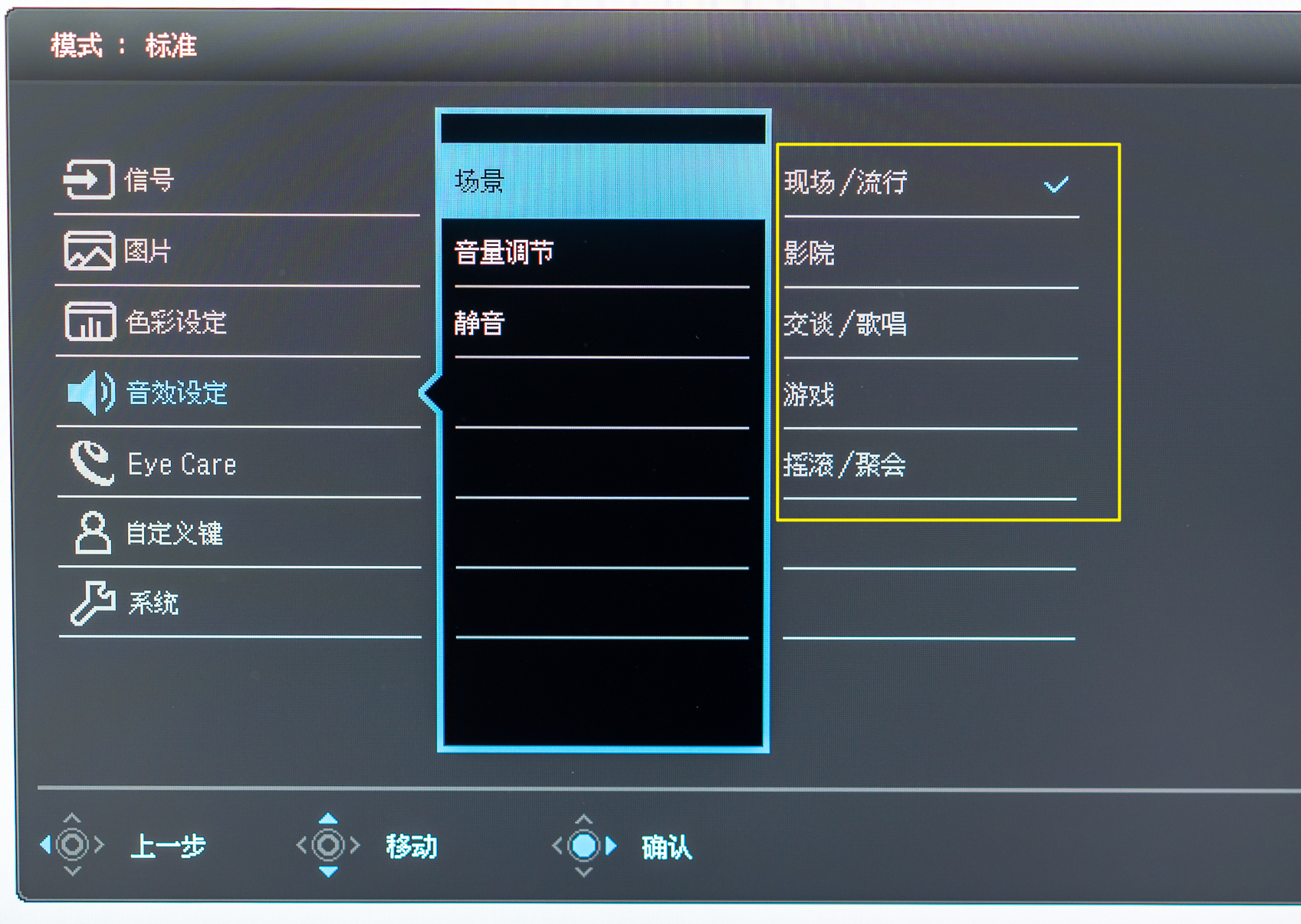
18、明基EW2780U内置专业的treVolo音效,一共有5种设定,大家可以自行切换,满足不同的功能需求:
19、由于明基EW2780Q显示器,我已经用了一年多了,所以对它的同系列非常熟悉。
两款显示器,除了分辨率不一致,其它的护眼功能、HDR功能,全部都有,所以可以一起使用,特别的很爽:
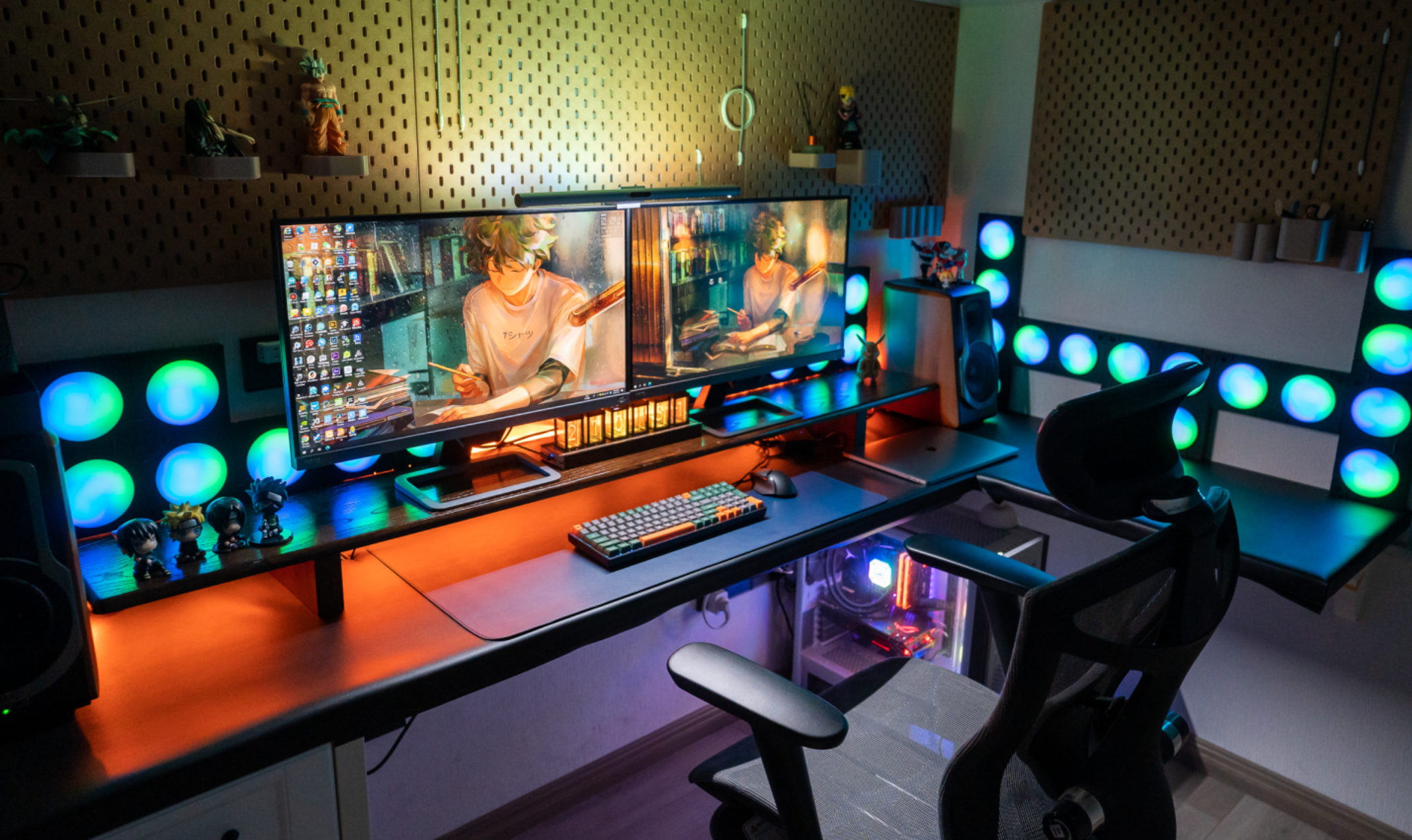
20、而且显示器支架前方的小区域,还可以用来收纳一些小东西,细节到位:
21、最后,我们EW2780U,还支持只用一根Type-C线接入我们的Macbook笔记本电脑。
将笔记本电脑上的画面放大,提高工作效率:
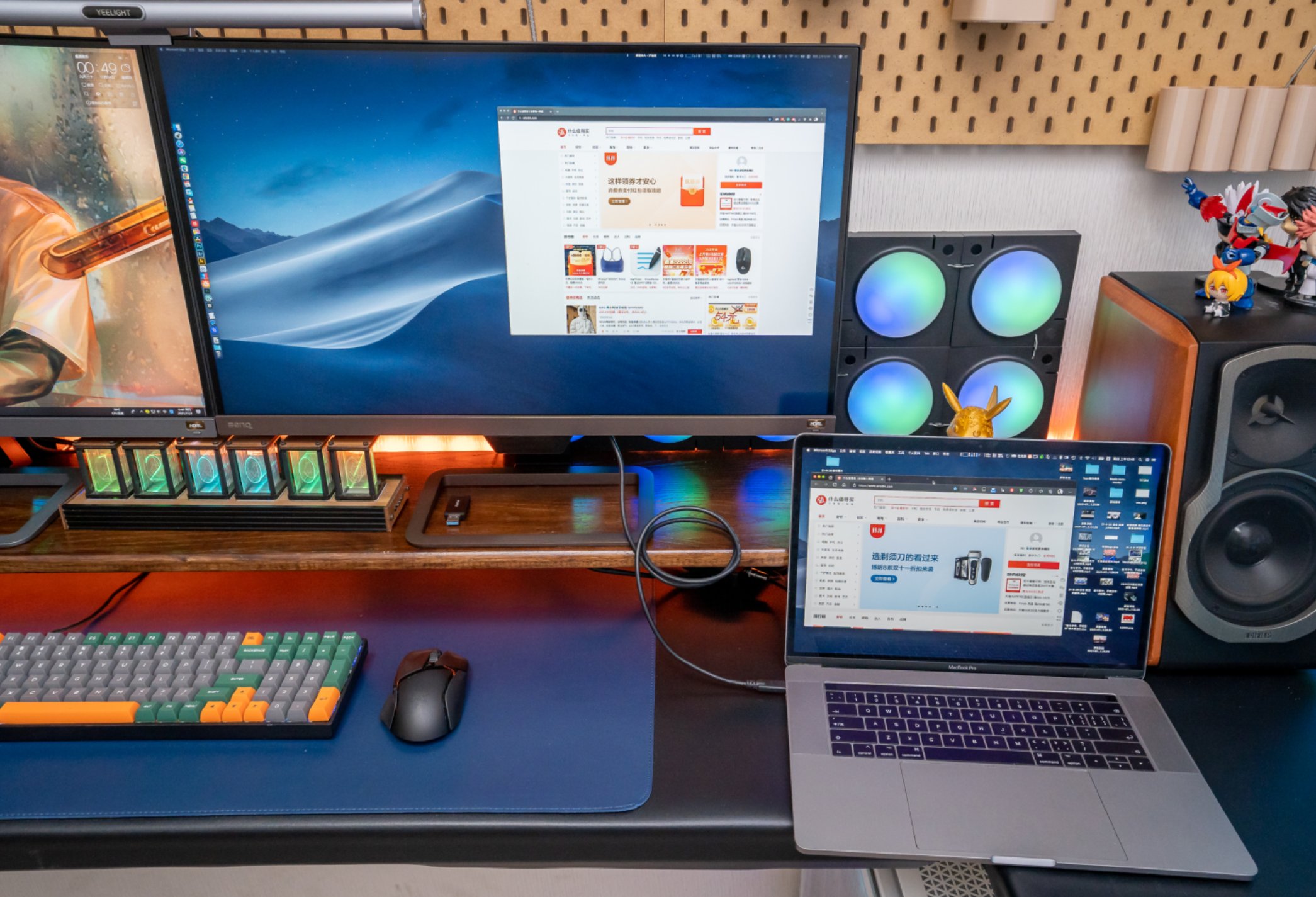
22、这里展示一张动图:

23、并且这一根线,还有60W的反向充电能力,可以给我们的笔记本或者游戏主机进行充电:
简直就是PS4、PS5等主机的黄金搭档:
24、当笔记本外接4K显示器后,在4K显示器上可以看到显示的效果非常非常的细腻。
27寸的4K外接显示器,真的最舒服了:
25、平时我经常用Win10的电脑打游戏、看电影、写文章、做测试。
而MacbookPro,才是我的生产力工具,我会用这个笔记本做项目、剪辑、设计等。
当接入到4K分辨率的EW2780U后,能显示的内容也更多了,画质很好:
26、目前,我可以同时用Win系统查资料,MAC系统做项目。
双屏协同的感觉真的太棒了:
总结
又到了总结的时候了。
明基EW2780U,绝对是当下最适合家庭用户使用的27寸4K显示器了。
如果您目前还是用的普通显示器,想换一台更好的,那么我强烈推荐这台EW2780U,真的特别的好用。
最后总结一下优缺点:
优点:
1、画质优秀,4K27寸IPS屏幕,99%SRGB广色域+10bit色深,无论是做图像处理,还是玩游戏,都爽歪歪。
2、护眼功能太强大了,6大爱眼技术,+硬件级智慧调光功能,特别适合家庭用户使用。
3、HDRi一键切换,看电影、玩游戏、极致享受!
4、支持Type-C一线连接笔记本电脑、游戏主机,带60W反向充电。
5、内置了2个5W大音响,而且音质表现非常不错,可以省下买音箱的银子了。
建议:
1、支架方面略显薄弱,希望后续推出可旋转升降的支架。
2、内置了大音响后,感觉显示器略厚,希望能做薄一些。
好了,到此这就是本文的全部内容了,感谢您的观看。
如果觉得文章写得还行,欢迎点赞、收藏,我们下次再见,白白。
本文链接:https://nyjx.s9479.cn/301440679407.html